






В современном офисе сотрудники тратят до 30% времени на “перекладывание данных”: скачать вложение из почты, сохранить в папку, скопировать цифры из письма, вставить в Excel, отправить отчет начальнику. Это скучная, монотонная работа, которая убивает продуктивность и чревата человеческими ошибками.
Microsoft предлагает мощное решение, которое уже включено в большинство бизнес-подписок — Power Automate (ранее Microsoft Flow). Это платформа класса Low-code, позволяющая создавать алгоритмы автоматизации без знания языков программирования.
В этой статье мы разберем три самых востребованных сценария связки Outlook + Excel, которые вы сможете настроить за 15 минут, навсегда избавив себя от рутины.
Основы: Триггеры, Действия и Таблицы
Прежде чем мы начнем собирать “конструктор”, нужно запомнить два базовых понятия:
1. Триггер (Trigger): Событие, которое запускает процесс. Например: “Пришло новое письмо”, “Наступило 9:00 утра”, “В Excel добавлена новая строка”.
2. Действие (Action): То, что робот должен сделать. Например: “Создать файл”, “Отправить письмо”, “Обновить строку”.
Критически важное требование для Excel:
Power Automate не умеет работать с хаотичными данными на листе. Чтобы робот увидел ваши данные, они должны быть оформлены как “Умная таблица”.
– Выделите ваш диапазон данных в Excel.
– Нажмите Ctrl + T.
– Убедитесь, что галочка “Таблица с заголовками” стоит.
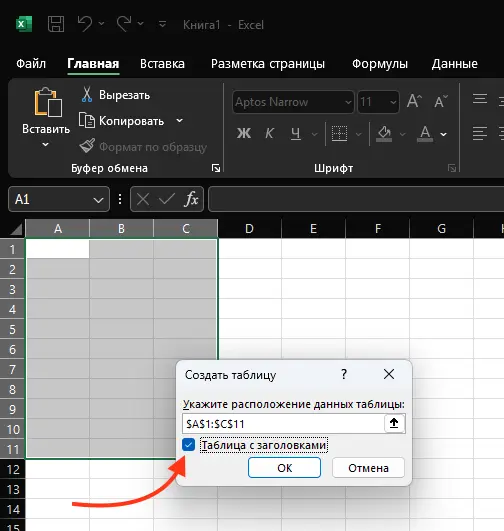
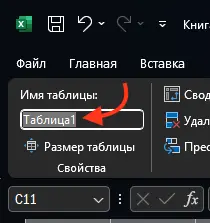
– На вкладке “Конструктор таблиц” дайте таблице понятное имя (например, OrdersTable вместо Таблица1).
– Файл Excel должен лежать в облаке (OneDrive for Business или SharePoint), а не на локальном рабочем столе!
Сценарий 1: Автоматическое сохранение вложений из почты
Проблема: Вам ежедневно присылают счета или отчеты. Вы вручную открываете каждое письмо, скачиваете файл и кладете его в папку “Входящие документы”.
Решение: Робот будет сам мониторить почту и складывать файлы в OneDrive.
Настройка:
1. Зайдите на портал make.powerautomate.com.
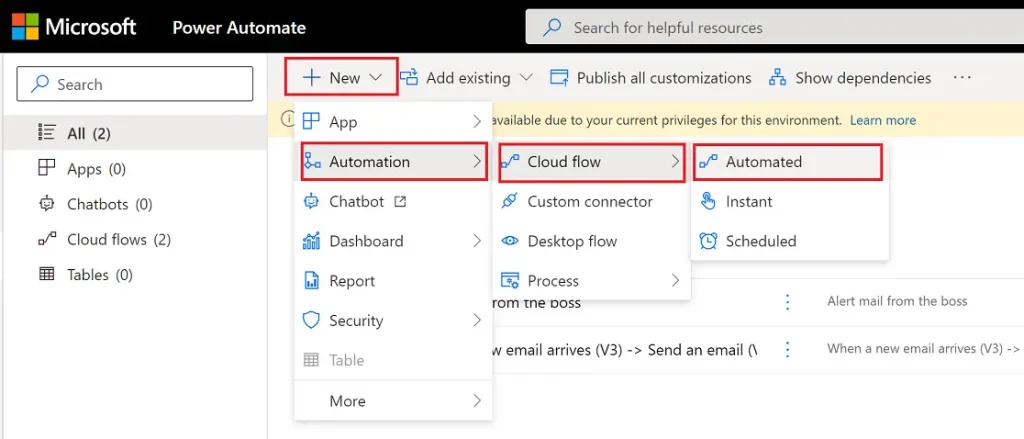
2. Нажмите Создать (New) -> Автоматизированный облачный поток (Automated cloud flow).
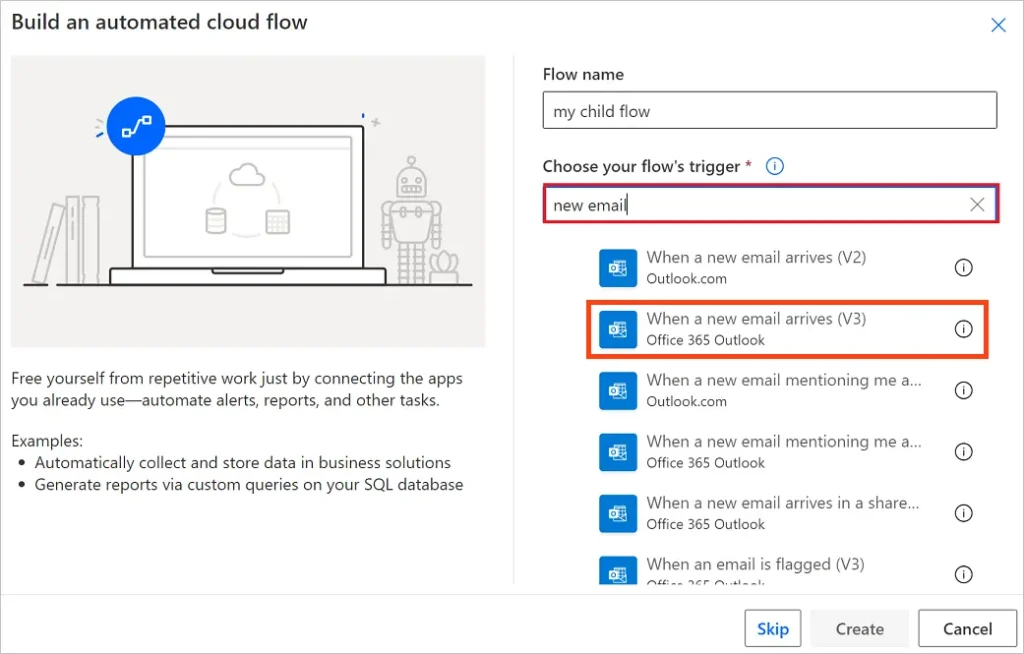
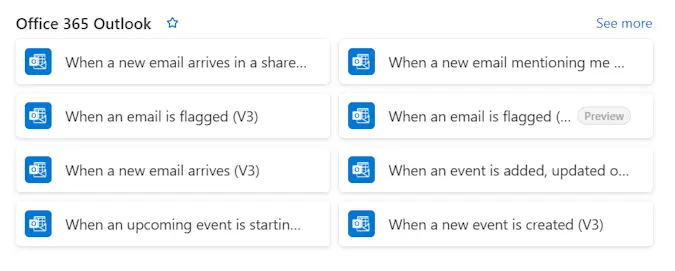
3. Триггер: Найдите коннектор Outlook 365 и выберите событие “При поступлении нового электронного письма (V3)” (When a new email arrives).
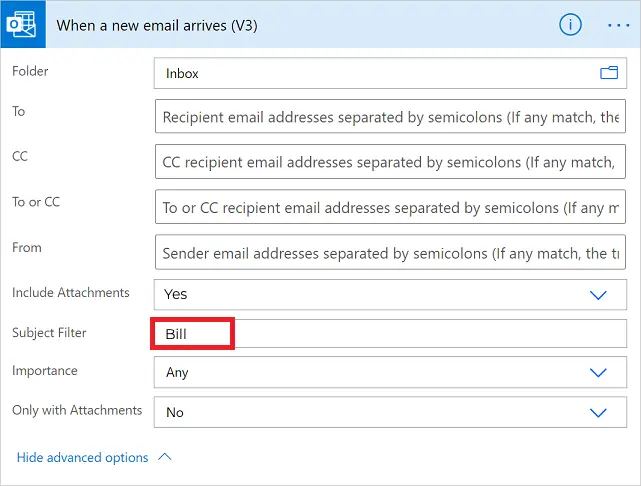
– В настройках триггера нажмите “Показать дополнительные параметры”.
– Включить вложения (Include Attachments): Да.
– Только с вложениями: Да.
– Фильтр темы: Можно указать, например, “Счет”, чтобы не сохранять картинки из подписей коллег.
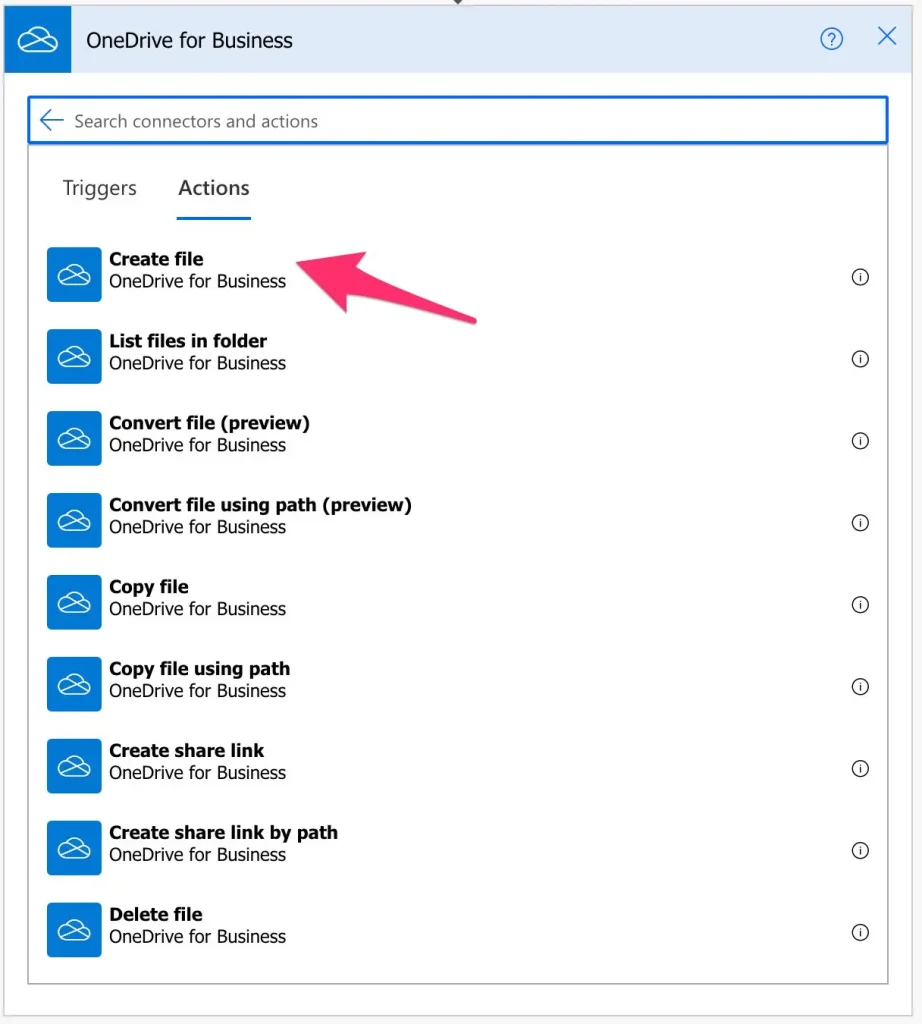
4. Действие: Нажмите “Новый шаг” -> Выберите OneDrive for Business -> “Создать файл” (Create file).
– Поскольку в письме может быть несколько вложений, Power Automate автоматически обернет это действие в цикл “Применить к каждому” (Apply to each). Не пугайтесь, это нормально.
5. Заполняем поля:
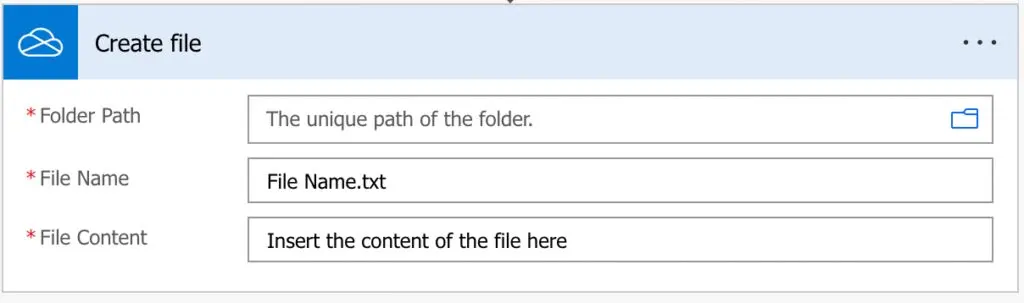
– Путь к папке: Выберите папку в вашем OneDrive (например, /Documents/Invoices).
– Имя файла: Выберите динамический контент “Имя вложения” (Attachments Name) из шага Outlook.
– Содержимое файла: Выберите динамический контент “Содержимое вложения” (Attachments Content).
Сохраните поток. Теперь отправьте себе письмо с файлом и проверьте папку в OneDrive через минуту.
Сценарий 2: Сбор заявок из почты в Excel (Парсинг)
Проблема: На сайте есть форма обратной связи, которая присылает вам письма вида: “Клиент: Иван, Телефон: 555-00-00, Заказ: Принтер”. Вы копируете это в Excel-базу лидов вручную.
Решение: Робот читает тело письма и раскладывает данные по колонкам в Excel.
Подготовка: Создайте файл Leads.xlsx в OneDrive. Сделайте таблицу с колонками: Date, Sender, Subject, Body.
Настройка:
1. Создайте новый автоматизированный поток.
2. Триггер: Outlook 365 -> “При поступлении нового электронного письма”.
3. Действие 1: (Опционально) “Html в текст” (Html to text). Это полезно, чтобы убрать лишние теги оформления из письма и получить чистый текст. На вход подаем “Тело письма”.
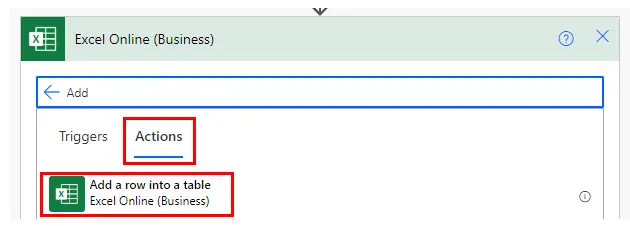
4. Действие 2: Excel Online (Business) -> “Добавить строку в таблицу” (Add a row into a table).
– Расположение: OneDrive for Business.
– Библиотека документов: OneDrive.
– Файл: Выберите ваш Leads.xlsx.
– Таблица: Выберите имя вашей таблицы.
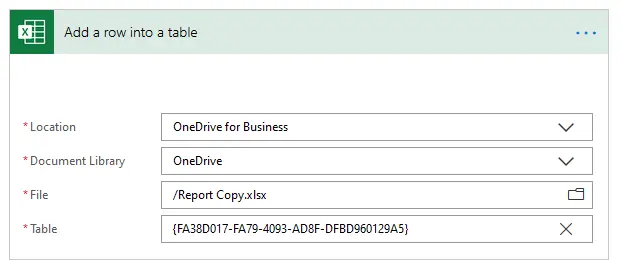
После выбора таблицы появятся поля, соответствующие вашим колонкам.
– В поле Date вставьте формулу:
formatDateTime(utcNow(), 'yyyy-MM-dd')
– В поле Sender выберите динамический контент “От” (From).
– В поле Body выберите результат шага “Html в текст”.
Теперь каждая новая заявка будет автоматически появляться в Excel.
Сценарий 3: Рассылка напоминаний по расписанию
Проблема: У вас есть Excel-реестр договоров со сроками действия. Раз в неделю нужно проверять, у каких договоров истекает срок, и писать менеджерам.
Решение: Запланированный поток, который фильтрует Excel и шлет письма.
Настройка:
1. Создайте Запланированный облачный поток (Scheduled cloud flow).
2. Триггер: “Повторение” (Recurrence). Установите: Интервал 1, Частота “Неделя”, выберите день (например, Понедельник).

3. Действие: Excel Online (Business) -> “Получить список строк, присутствующих в таблице” (List rows present in a table).
– Укажите файл и таблицу.
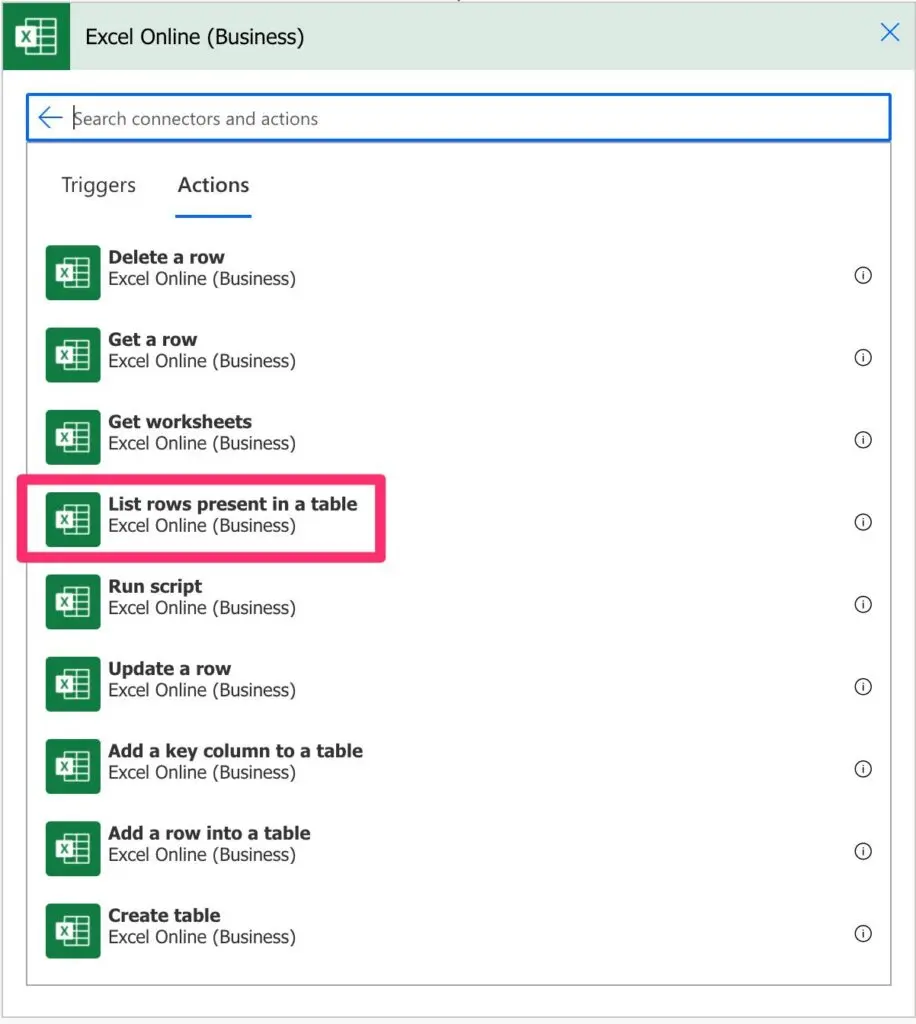
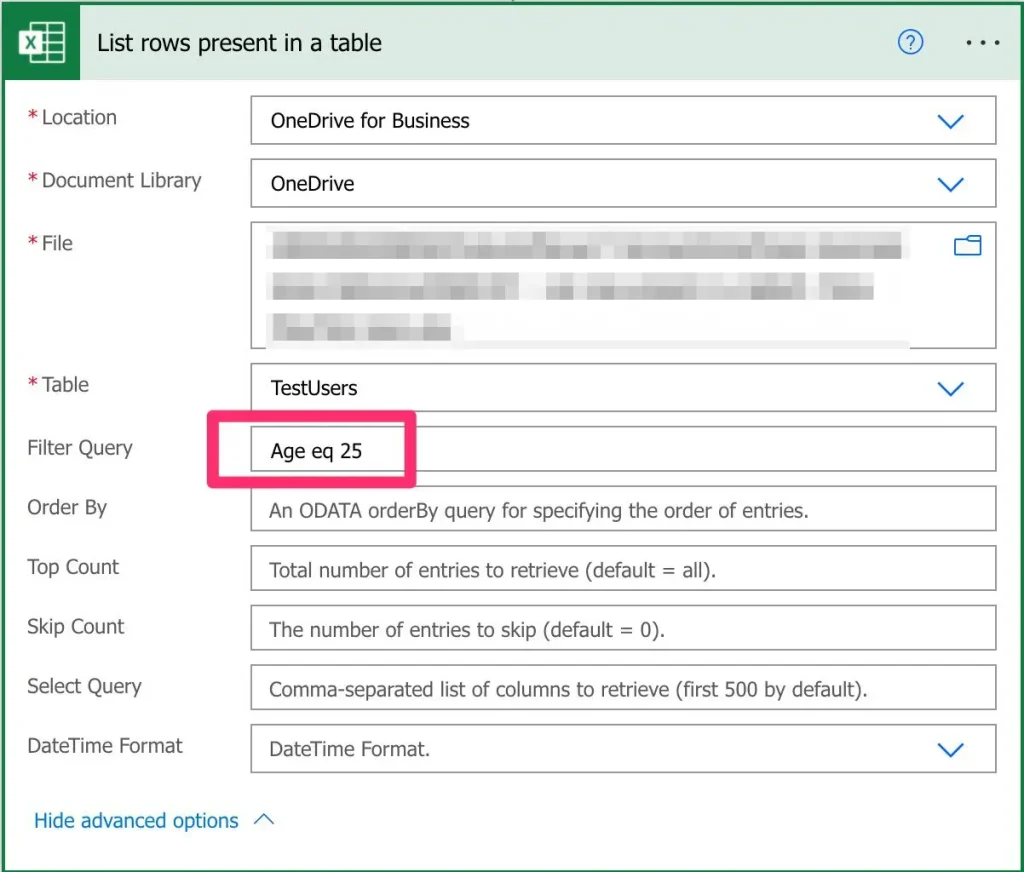
– Ключевой момент: Раскройте “Показать дополнительные параметры”. В поле “Запрос фильтра” (Filter Query) нужно использовать синтаксис OData.
– Например, если у вас есть колонка Status и вы ищете просроченные, напишите:
Status eq 'Expired'
– Совет: Power Automate чувствителен к названиям колонок. Если в названии есть пробел, пишите так: _x0020_ (например, Due_x0020_Date для “Due Date”).
4. Действие: Outlook 365 -> “Отправить электронное письмо (V2)”.
– В поле “Кому” можно подставить email менеджера прямо из Excel-строки (если он там есть).
– В теме письма укажите “Напоминание по договору №” и выберите динамическое поле “Номер договора”.
При сохранении Power Automate снова автоматически создаст цикл “Применить к каждому”. Это значит: “Для каждой найденной просроченной строки отправить отдельное письмо”.
Частые ошибки и как их избежать
1. “Файл заблокирован”: Если вы держите Excel-файл открытым у себя на компьютере в режиме редактирования, поток может упасть с ошибкой. Используйте совместное редактирование или закрывайте файл.
2. Истечение пароля: Коннекторы (Connections) используют ваши учетные данные. Если вы сменили пароль от доменной учетки, зайдите в Power Automate -> Данные -> Подключения и обновите авторизацию, иначе потоки остановятся.
3. Лимиты: В базовых тарифах есть ограничение на количество запусков в сутки (обычно тысячи), но для малого бизнеса этого более чем достаточно.
Power Automate Desktop: Когда облака недостаточно
Описанные выше способы работают через API (программно). Но что делать, если у вас есть старая бухгалтерская программа (1С 7.7 или Legacy CRM), у которой нет API?
Для этого существует Power Automate Desktop (RPA). Это программа, которую вы ставите на ПК. Она умеет:
– Нажимать кнопки мыши и клавиши клавиатуры.
– Распознавать текст на экране (OCR).
– Открывать десктопные приложения.
Она доступна бесплатно для пользователей Windows 10/11, но для централизованного управления и запуска по расписанию из облака требуются специальные лицензии.
Power Automate — это не инструмент для программистов. Это инструмент для ленивых (в хорошем смысле) сотрудников, которые ценят свое время. Один раз потратив час на настройку потоков, вы сэкономите сотни часов в год.