



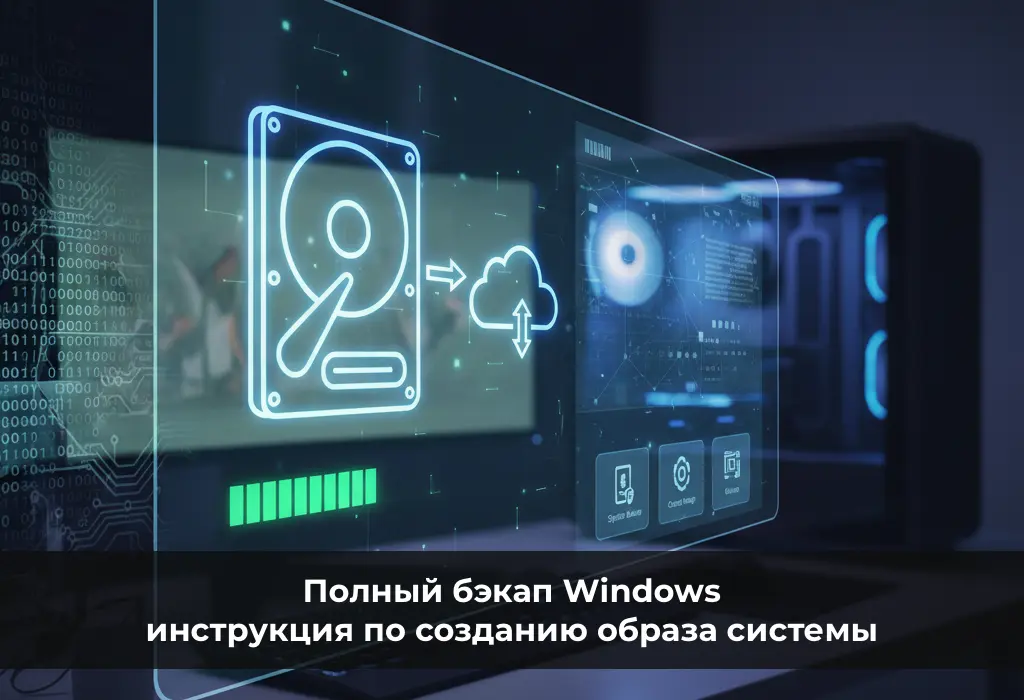
Резервное копирование — это та процедура, о которой большинство пользователей вспоминает слишком поздно. Представьте ситуацию: вы включаете компьютер, но вместо привычного рабочего стола видите черный экран с надписью об ошибке чтения диска или критический сбой файловой системы. В этот момент ценность полного бэкапа системы возрастает до небес. В данной статье мы разберем, как обезопасить свои данные и операционную систему, создав точную копию (образ) всех разделов диска, чтобы в случае катастрофы вернуть ПК в рабочее состояние за считанные минуты.
Многие путают обычное копирование папок на флешку с полноценным резервным копированием. Если вы просто скопируете папку «Документы», после поломки накопителя вам придется заново устанавливать Windows, искать драйверы, настраивать программы и вспоминать пароли. Создание образа системы позволяет избежать этой рутины, так как вы сохраняете «снимок» всей ОС со всеми ее настройками и установленным софтом.
Почему важно делать именно полный образ системы
Когда мы говорим о защите от сбоя жесткого диска (HDD) или твердотельного накопителя (SSD), частичные меры не работают. Современные накопители выходят из строя внезапно: SSD могут просто перестать определяться в BIOS без предварительных симптомов.
Полный бэкап (System Image) включает в себя:
— Загрузочный сектор и скрытые разделы (EFI, System Reserved).
— Системный раздел (диск C:) со всеми системными файлами Windows.
— Установленные программы, игры и специфические настройки реестра.
— Пользовательские профили, файлы на рабочем столе и в личных папках.
Использование такого метода гарантирует, что при покупке нового диска вы сможете развернуть на него старую систему и продолжить работу так, будто ничего не случилось.

Штатные средства Windows: Архивация и восстановление
Несмотря на наличие множества сторонних программ, Microsoft сохранила в Windows 10 и Windows 11 проверенный инструмент, который называется «Архивация и восстановление (Windows 7)». Название не должно вас пугать — это стабильный компонент, который отлично справляется с созданием посекторных копий разделов.
Ниже приведена подробная пошаговая инструкция по работе с этим инструментом:
1. Откройте Панель управления. Это можно сделать через поиск Windows, введя соответствующий запрос.

2. Перейдите в раздел «Система и безопасность», а затем выберите пункт «Архивация и восстановление (Windows 7)».

3. В левой колонке меню найдите ссылку «Создание образа системы» и нажмите на нее.
4. Теперь системе нужно время, чтобы просканировать доступные устройства для хранения копии.
Здесь важно сделать небольшое отступление по поводу носителей. Для хранения бэкапа лучше всего использовать внешний жесткий диск большого объема. Использовать тот же физический диск, на котором установлена система, бессмысленно: если диск выйдет из строя, вы потеряете и систему, и архив.

Выбор параметров архивации
В появившемся окне вам предложат выбрать место для сохранения архива:
— На жестком диске (внешнем или дополнительном внутреннем).
— На DVD-дисках (устаревший и неудобный способ).
— В сетевой папке (подходит для продвинутых пользователей и NAS-хранилищ).
После выбора носителя нажмите «Далее». Программа автоматически отметит разделы, необходимые для работы Windows. Обычно это загрузчик и системный диск C:. Если у вас есть другие разделы с важными данными, вы можете добавить их в архив, но помните, что это увеличит размер итогового файла.

Нажмите кнопку «Архивировать» и дождитесь завершения процесса. Это может занять от 20 минут до нескольких часов в зависимости от объема данных и скорости вашего накопителя.

Создание диска восстановления: обязательный этап
Создать образ — это только половина дела. Если Windows перестанет загружаться, вам понадобится инструмент, чтобы запустить процедуру восстановления. Для этого служит Диск восстановления (Recovery Drive).
Инструкция по созданию загрузочной флешки:
1. В поиске Windows введите «Диск восстановления» и запустите приложение.

2. Подключите пустую флешку объемом не менее 16 ГБ.
3. Убедитесь, что установлена галочка «Выполнить резервное копирование системных файлов на диск восстановления».
4. Следуйте подсказкам мастера и дождитесь окончания форматирования и записи файлов.
Важное примечание: Все данные на этой флешке будут удалены, поэтому заранее сохраните их в другое место. После завершения процесса у вас будет мощный инструмент для реанимации ПК.

Альтернативные решения для бэкапа
Хотя встроенные средства Windows бесплатны и всегда под рукой, у них есть недостатки: слабая компрессия данных и иногда возникающие ошибки при записи на сетевые ресурсы. Опытные пользователи часто выбирают стороннее ПО, которое предлагает более гибкие настройки.
К наиболее надежным программам относятся:
— Acronis Cyber Protect Home Office (бывший True Image) — платный стандарт индустрии с очень высокой скоростью работы.
— AOMEI Backupper — отличный вариант с функциональной бесплатной версией.
— Macrium Reflect — считается одним из самых надежных инструментов для клонирования и создания образов.
Сторонние программы позволяют настроить инкрементное копирование. Это значит, что один раз вы делаете полный бэкап, а затем программа дописывает в архив только те файлы, которые изменились. Это экономит место на внешнем диске и ваше время.

// Пример команды для проверки целостности системных файлов перед бэкапом

sfc /scannow
Перед тем как делать образ, рекомендуется выполнить проверку системы командой выше, чтобы не копировать ошибки и поврежденные файлы.

Как восстановить систему из бэкапа при поломке
Допустим, худшее случилось: вы заменили старый диск на новый. Теперь нужно вернуть всё как было.
1. Подключите внешний диск с образом и созданную ранее загрузочную флешку (диск восстановления).
2. Загрузите ПК с этой флешки (выбрав ее в Boot Menu, обычно клавиши F12, F11 или Esc при включении).

3. Выберите язык раскладки клавиатуры.
4. Перейдите в раздел «Поиск и устранение неисправностей» -> «Дополнительные параметры».

5. Выберите пункт «Восстановление образа системы».
Система автоматически найдет последнюю актуальную копию на внешнем диске. Вам останется подтвердить выбор и дождаться завершения процесса. После перезагрузки вы увидите свою систему в том состоянии, в котором она была на момент создания архива.

Золотое правило «3-2-1» для резервных копий
Чтобы ваша стратегия защиты данных была профессиональной, старайтесь придерживаться правила 3-2-1:
— У вас должно быть как минимум 3 копии данных.
— Храните их на 2 разных типах носителей (например, внешний диск и облако).
— Минимум 1 копия должна храниться в другом физическом месте (вне дома или офиса).
Для обычного пользователя это может означать наличие одного полного образа на внешнем жестком диске и синхронизацию самых важных рабочих документов с облачными сервисами, такими как OneDrive, Google Drive или Яндекс Диск.

Создание полного бэкапа системы — это страховка, которая окупается при первом же серьезном сбое. Потратив один час на настройку архивации сегодня, вы сэкономите дни работы в будущем. Помните, что жесткие диски — это расходный материал, и вопрос не в том, выйдет ли он из строя, а в том — когда это произойдет. Будьте готовы к этому заранее, имея под рукой актуальный образ системы и диск восстановления.