





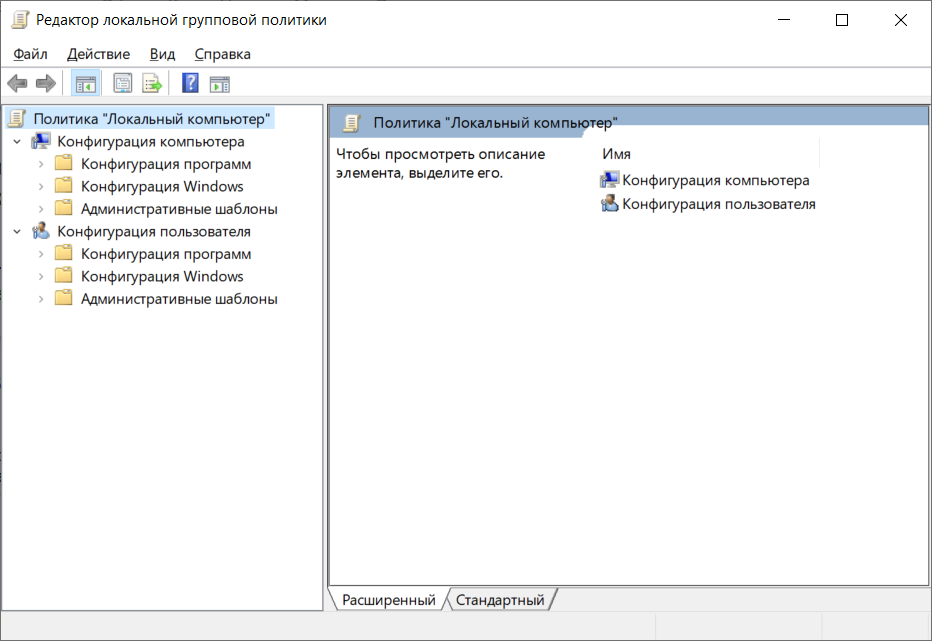
В данной статье рассмотрим случай, когда при вызове Редактора групповой политики путем ввода в поле “Выполнить” gpedit.msc выходит ошибка “Не удается найти “gpedit.msc”. Проверьте, правильно ли указано имя и повторите попытку“.
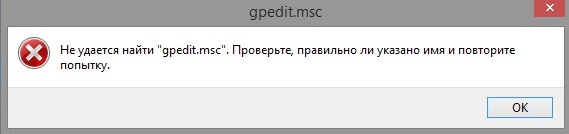
Редактор групповой политики выключен как правило в Windows 10 Домашняя / Windows 7 Домашняя, либо по какой-то другой причине. Чтобы вернуть редактор групповой политики необходимо сделать следующее:
Создайте .bat файл с содержимым:
@echo off
dir /b C:\Windows\servicing\Packages\Microsoft-Windows-GroupPolicy-ClientExtensions-Package~3*.mum >find-gpedit.txt
dir /b C:\Windows\servicing\Packages\Microsoft-Windows-GroupPolicy-ClientTools-Package~3*.mum >>find-gpedit.txt
echo Ustanovka gpedit.msc
for /f %%i in (‘findstr /i . find-gpedit.txt 2^>nul’) do dism /online /norestart /add-package:”C:\Windows\servicing\Packages\%%i”
echo Gpedit ustanovlen.
pause
Либо можете скачать готовый .bat-файл с нашего сервера.
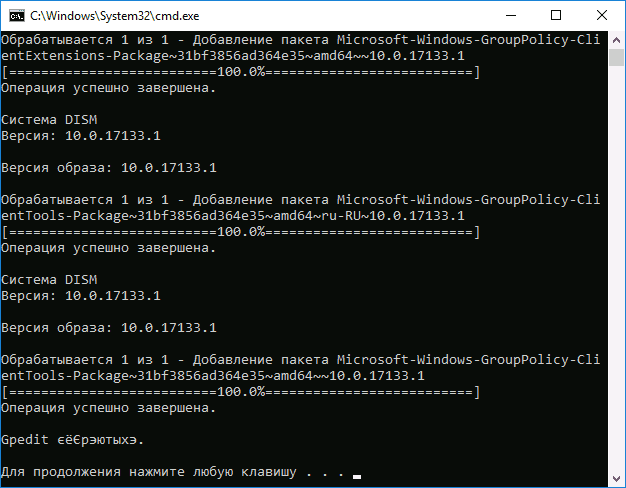
Запустите данный .bat-файл от имени администратора и дождитесь установки компонентов gpedit.msc.
Теперь Вы можете запустить рабочий редактор групповой политики.








спасибо большое!
Спасибо!!!