


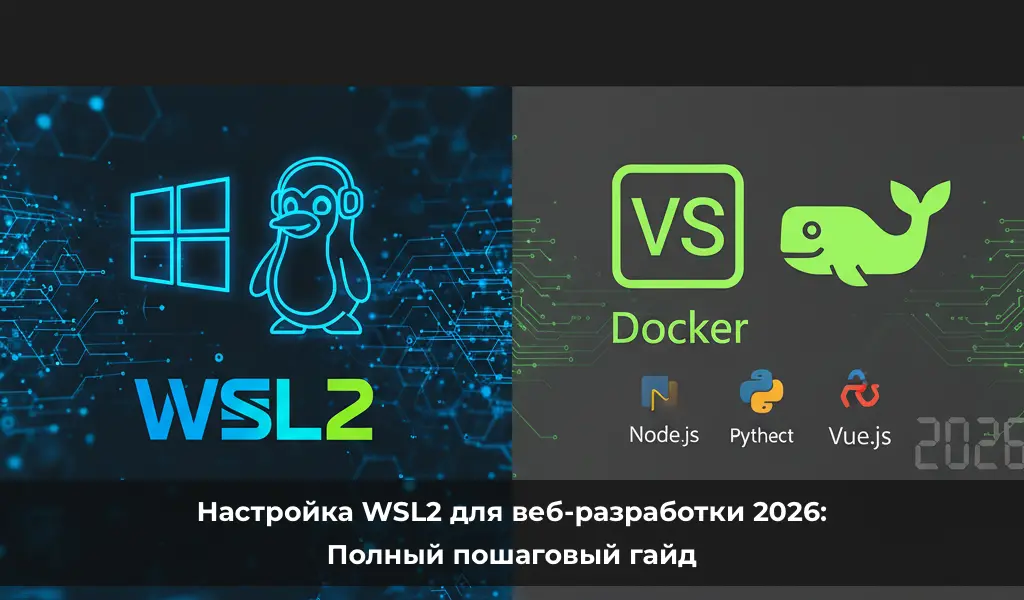
В современной веб-разработке выбор операционной системы часто становится камнем преткновения. С одной стороны — привычный интерфейс и софт Windows, с другой — мощные инструменты командной строки и серверная среда Linux. Технология WSL2 (Windows Subsystem for Linux) в 2026 году окончательно стерла эти границы, предлагая разработчикам полноценное ядро Linux внутри Windows с практически нативной производительностью. В этой статье мы подробно разберем, как превратить вашу Windows-машину в идеальную станцию для разработки, настроив среду с нуля.
Почему WSL2 — это стандарт разработки в 2026 году
Еще несколько лет назад разработчикам приходилось выбирать между «чистым» Linux, сложной настройкой Dual Boot или медленными виртуальными машинами. WSL2 радикально изменил ситуацию. В отличие от первой версии, которая транслировала системные вызовы, вторая версия использует реальное ядро Linux в оптимизированной виртуальной машине.
Преимущества использования WSL2 сегодня:
— Полная совместимость с системными вызовами Linux, что позволяет запускать Docker, Kubernetes и сложные компилируемые языки без «костылей».
— Высокая скорость работы с файловой системой внутри Linux-раздела.
— Бесшовная интеграция с Windows-приложениями, такими как VS Code, терминалы и браузеры.
— Низкое потребление ресурсов благодаря динамическому выделению оперативной памяти и ресурсов процессора.

Системные требования и подготовка Windows
Перед тем как приступить к установке, убедитесь, что ваша система готова. Для стабильной работы WSL2 в 2026 году рекомендуется использовать актуальные сборки Windows 11 или новейшую Windows 12.
Основные требования:
— Процессор с поддержкой виртуализации (VT-x для Intel или AMD-V для AMD).
— Минимум 8 ГБ оперативной памяти (рекомендуется 16 ГБ и выше для работы с контейнерами).
— Включенная виртуализация в настройках BIOS/UEFI.
Чтобы проверить, включена ли виртуализация, откройте «Диспетчер задач» (Ctrl+Shift+Esc), перейдите на вкладку «Производительность» и выберите «ЦП». В нижней части окна должна быть надпись Виртуализация: Включено.

Шаг 1. Установка WSL2 через командную строку
В 2026 году процесс установки максимально упрощен. Теперь не нужно вручную включать компоненты через панель управления и скачивать пакеты обновления ядра. Все делается одной командой.
Откройте PowerShell или Терминал Windows от имени администратора. Для этого щелкните правой кнопкой мыши по пуску и выберите соответствующий пункт.
Введите следующую команду:
wsl --install

Эта команда выполнит следующие действия:
1. Включит необходимые компоненты Windows (Virtual Machine Platform и Windows Subsystem for Linux).
2. Скачает и установит актуальное ядро Linux.
3. Установит по умолчанию дистрибутив Ubuntu.
Если вы хотите установить другой дистрибутив (например, Debian или Kali), вы можете предварительно просмотреть список доступных вариантов командой:
wsl --list --online
После завершения процесса обязательно перезагрузите компьютер, чтобы изменения вступили в силу.

Шаг 2. Первоначальная настройка Linux
После перезагрузки автоматически откроется окно консоли установленного дистрибутива. Система попросит вас создать имя пользователя (username) и пароль (password).
Важно: Этот пользователь не имеет отношения к вашей учетной записи Windows. Пароль не будет отображаться при вводе (даже звездочками), это нормальное поведение для терминалов Linux.
После создания пользователя первым делом обновите пакеты в системе. Введите по очереди:
sudo apt update
sudo apt upgrade
Эти команды синхронизируют списки пакетов и установят последние обновления безопасности для вашего дистрибутива.

Шаг 3. Установка и настройка Windows Terminal
Стандартная консоль Windows уходит в прошлое. Для комфортной работы в 2026 году необходимо использовать Windows Terminal. Он поддерживает вкладки, профили, современные шрифты и прозрачность.
1. Установите Windows Terminal из Microsoft Store, если он еще не установлен.
2. Для лучшего отображения кода и специальных символов в терминале (иконок, стрелок) установите шрифт с поддержкой Nerd Fonts, например, JetBrains Mono NF или Cascadia Code.
3. В настройках терминала выберите ваш дистрибутив Ubuntu профилем по умолчанию.
Для визуального улучшения командной строки рекомендуем установить Oh My Zsh. Это надстройка над оболочкой zsh, которая делает работу в терминале в разы удобнее.
Установка zsh:
sudo apt install zsh
Установка Oh My Zsh:
sh -c "$(curl -fsSL https://raw.github.com/ohmyzsh/ohmyzsh/master/tools/install.sh)"

Шаг 4. Интеграция с Visual Studio Code
Одной из главных фишек настройки WSL2 для веб-разработки является возможность работать в VS Code, запущенном в Windows, но использующем среду Linux для компиляции и запуска кода.
1. Установите Visual Studio Code в Windows.

2. Внутри VS Code перейдите в раздел расширений (Ctrl+Shift+X) и установите плагин WSL (ранее назывался Remote — WSL).
3. Теперь вы можете открыть любую папку внутри Linux, введя в терминале дистрибутива команду:
code .
VS Code автоматически установит серверную часть внутри WSL2, и вы сможете использовать терминал Linux прямо в редакторе, сохраняя при этом все удобства Windows-интерфейса.

Шаг 5. Оптимизация потребления ресурсов (.wslconfig)
По умолчанию WSL2 может «съедать» до 50% вашей оперативной памяти. В 2026 году управление ресурсами стало гибче, но ручная настройка все еще полезна для слабых машин или тяжелых проектов.
Нажмите Win+R, введите %UserProfile% и нажмите Enter. В открывшейся папке создайте файл с названием .wslconfig (обратите внимание на точку в начале).


Откройте его в блокноте и добавьте следующие параметры:


[wsl2]
memory=8GB # Ограничение памяти

processors=4 # Количество ядер

localhostForwarding=true # Проброс портов
Это поможет предотвратить зависания основной системы при сборке тяжелых проектов на Node.js или Docker.

Шаг 6. Настройка среды разработки (Node.js, Python, Docker)
Веб-разработка немыслима без пакетных менеджеров и систем контейнеризации.
1. Установка Node.js через NVM.
Никогда не устанавливайте Node.js через обычный apt-get, так как это даст вам устаревшую версию. Используйте Node Version Manager (NVM):
curl -o- https://raw.githubusercontent.com/nvm-sh/nvm/v0.39.7/install.sh | bash
После этого вы сможете устанавливать любую версию Node одной командой, например: nvm install 20.

2. Работа с Docker.
В 2026 году Docker Desktop идеально интегрируется с WSL2. Просто скачайте Docker Desktop для Windows, в настройках (Settings -> Resources -> WSL Integration) включите галочку напротив вашего дистрибутива. Теперь команда docker ps будет работать прямо в вашем Linux-терминале без дополнительной настройки.

Работа с файловой системой: Главное правило
Самая частая ошибка новичков — хранение файлов проекта в Windows-папках (например, на диске C: или D:) и попытка работать с ними через WSL. Это катастрофически замедляет работу из-за разницы в протоколах файловых систем.
Золотое правило: Храните файлы проектов только внутри файловой системы Linux.
Ваш путь к проектам должен выглядеть так: /home/user/projects/my-site.
Чтобы получить доступ к этим файлам из проводника Windows, просто введите в адресной строке проводника:
\\wsl$
Вы увидите дерево папок вашего дистрибутива и сможете работать с ними как с обычной сетевой папкой.

Устранение типичных проблем
Даже в 2026 году пользователи иногда сталкиваются с трудностями. Вот краткий чек-лист решений:
— Ошибка «Virtualization not enabled»: Проверьте настройки BIOS. Иногда после обновления Windows настройка может сброситься.
— Проблемы с сетью (DNS): Если внутри Linux нет интернета, попробуйте создать файл /etc/wsl.conf и отключить генерацию resolv.conf.
— Медленная работа: Проверьте, не сканирует ли ваш антивирус файлы внутри WSL. Рекомендуется добавить путь \\wsl$ в исключения Windows Defender.

Настройка WSL2 для веб-разработки в 2026 году — это инвестиция в вашу продуктивность. Вы получаете мощь полноценного Linux-сервера, не отказываясь от комфорта Windows. Пройдя по шагам нашей инструкции, вы создали профессиональную среду, готовую к работе с самыми современными фреймворками и инструментами.
Помните, что технология постоянно развивается. Регулярно обновляйте ядро командой wsl —update и следите за новыми версиями ваших дистрибутивов.