



В данной статье пошагово рассмотрим процедуру как удалить папку Windows.Old после обновления Windows, либо ее установки. Данная инструкция подходит под все актуальные версии Windows (10, 8/8.1, 7).
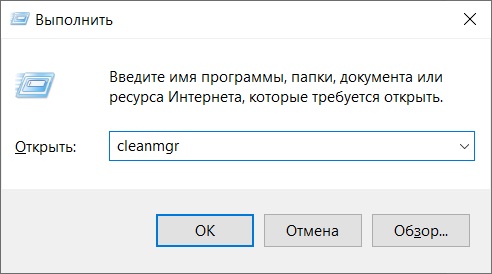
– Зажимаем горячие клавиши Win + R => Далее вводим команду: cleanmgr => Нажимаем “Ок”.
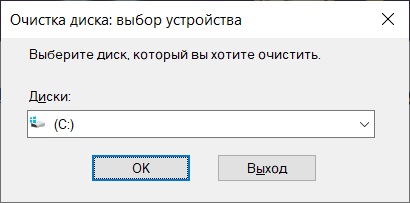
– В новом окне выбираем диск “С” => Ок.
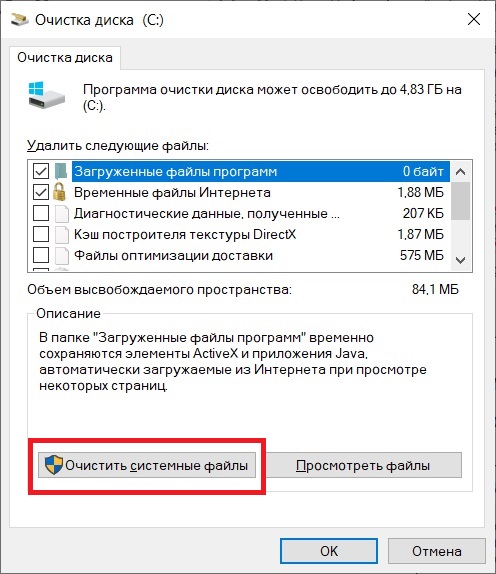
– В следующем окне оставляем галки по умолчанию и сразу нажимаем на “Очистить системные файлы”
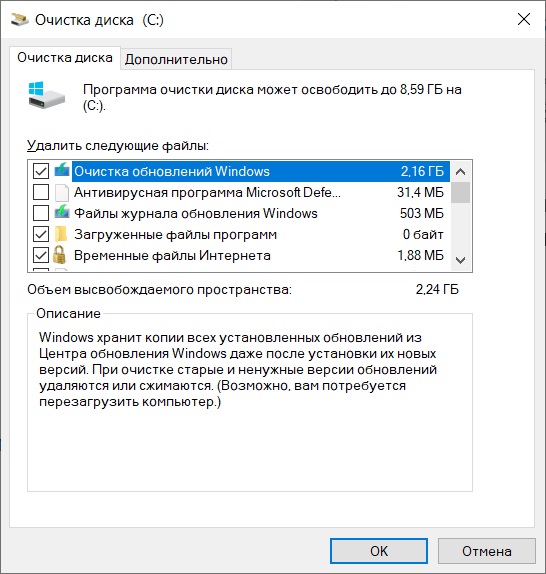
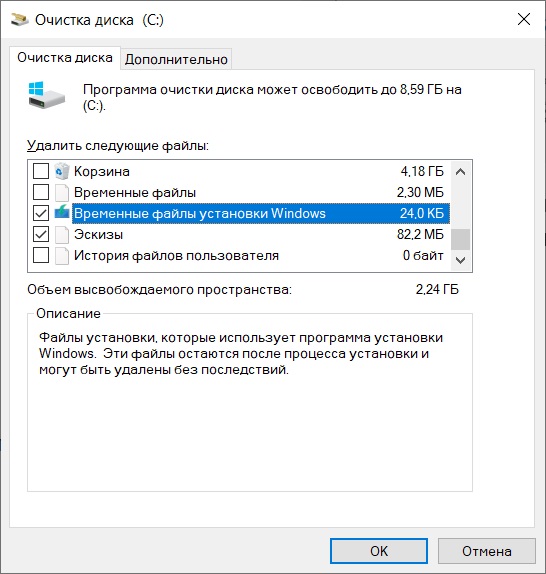
– Далее, теперь в новом окне выставляем галки на пунктах: Очистка обновлений Windows и Временные файлы установки Windows
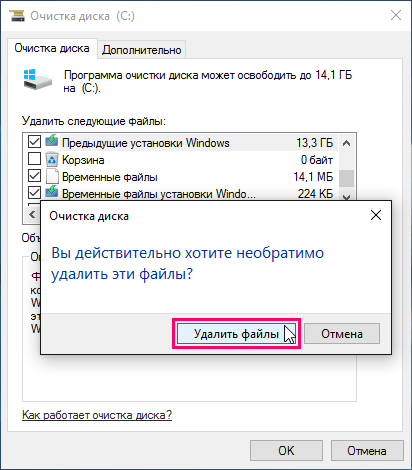
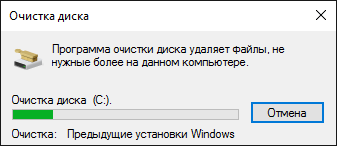
– В подтверждающем окне нажимаете “Удалить файлы” и дожидаетесь их очистки. После завершения процедуры можете перезагрузить ПК и папки Windows.old должна исчезнуть.
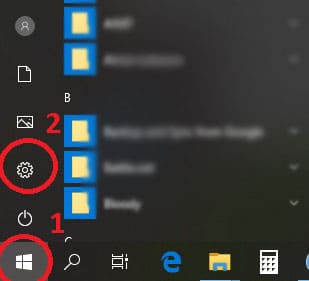
– Нажимаете на меню “Пуск” => Параметры
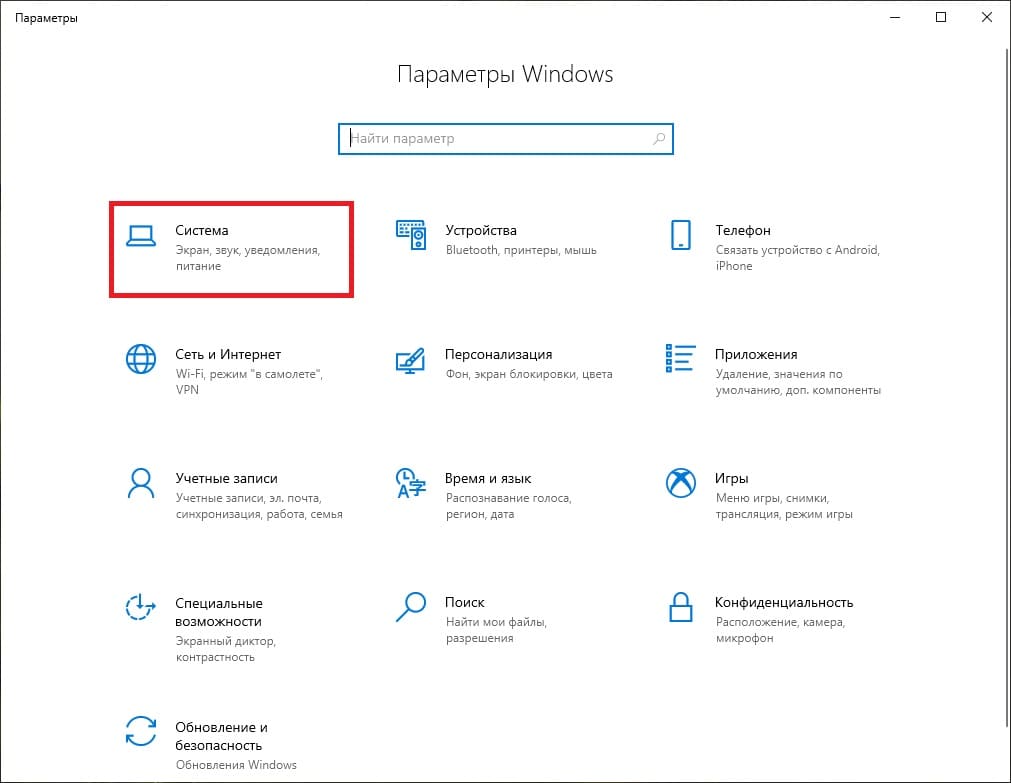
– В меню “Параметры Windows” => Система
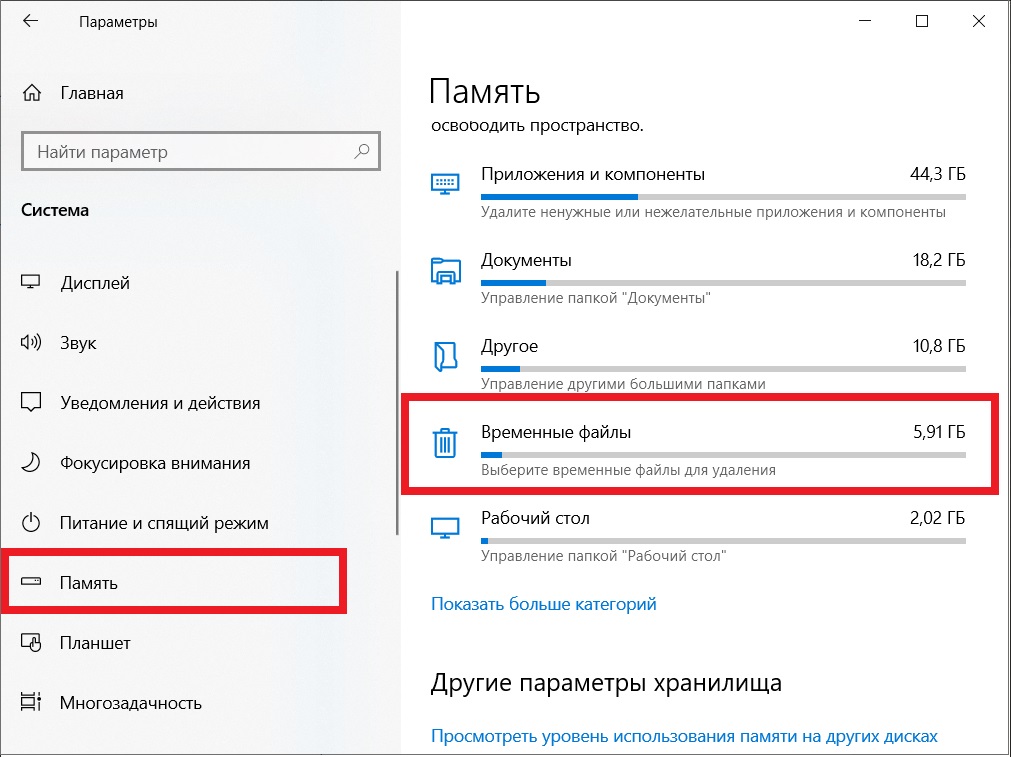
– Далее переходите на пункт “Память” => Временные файлы
– В новом меню выставляете галку на пункт “Предыдущие установки Windows” => После на верху этого меню нажимаете на кнопку “Удалить файлы”.
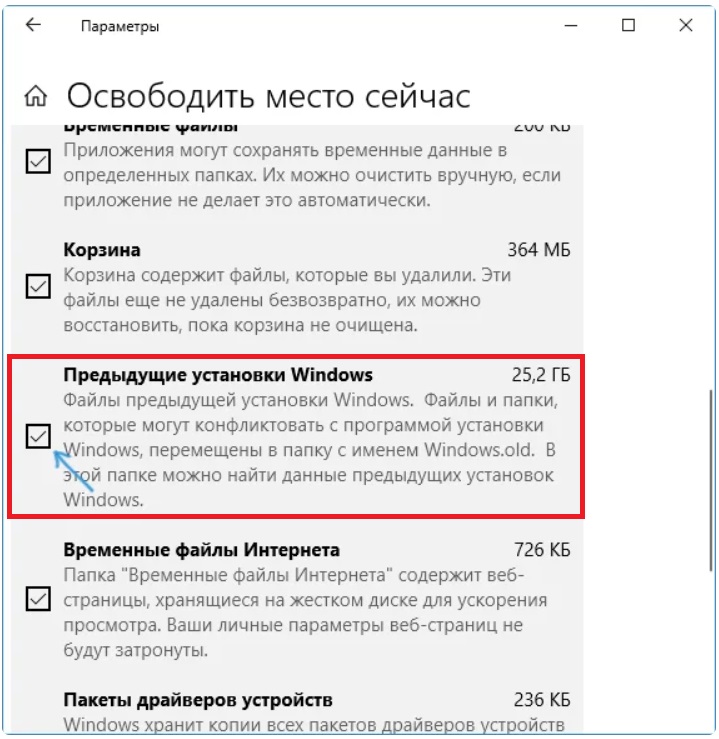
Дожидаетесь их очистки. После завершения процедуры можете перезагрузить ПК и папки Windows.old должна исчезнуть.