


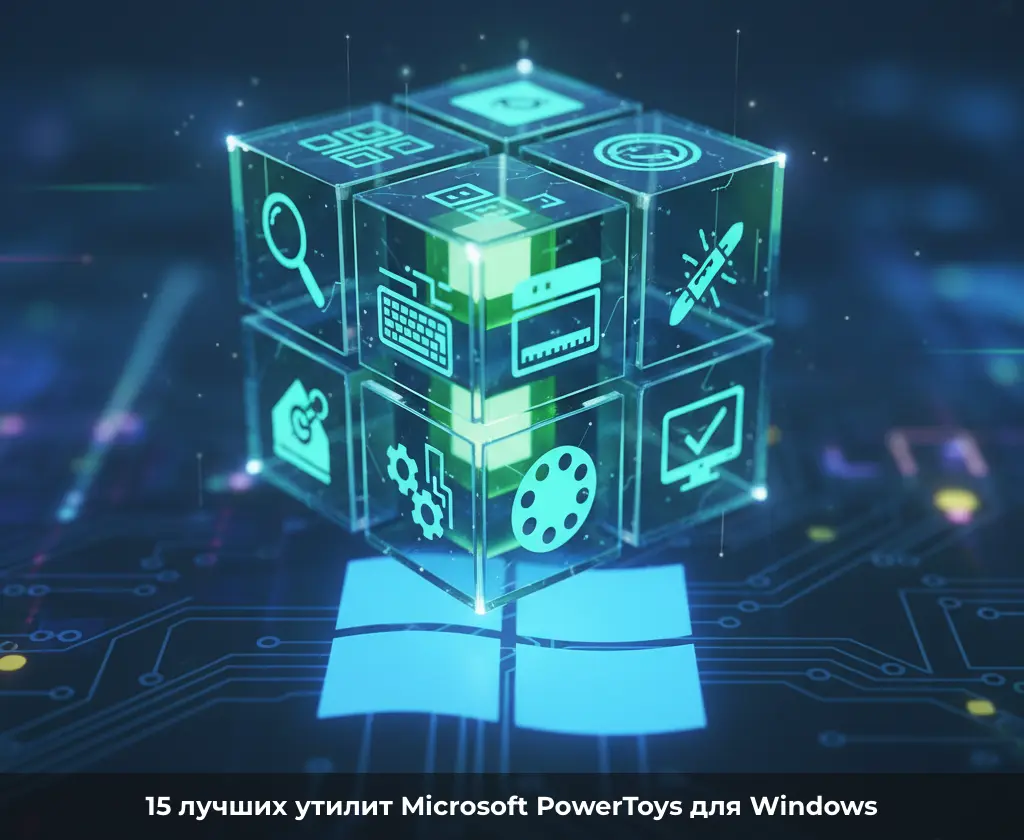
Операционная система Windows обладает огромным набором функций, однако опытным пользователям часто не хватает гибкости в управлении окнами, пакетной обработке файлов или быстрой автоматизации рутинных задач. Именно для таких целей Microsoft развивает проект PowerToys — набор бесплатных утилит с открытым исходным кодом, которые превращают стандартную ОС в мощный рабочий инструмент. В этой статье мы подробно разберем 15 самых полезных инструментов этого пакета, которые помогут вам работать быстрее и эффективнее.
Многие из функций PowerToys со временем перекочевывают в основной состав Windows, но именно в этом приложении они появляются первыми и в максимально функциональном виде. Если вы хотите оптимизировать свое рабочее пространство, этот гайд станет для вас настольной книгой.
Как установить Microsoft PowerToys
Прежде чем переходить к обзору утилит, необходимо установить сам пакет. Сделать это можно тремя способами:
1. Скачать установочный .exe файл с официального репозитория проекта на GitHub.
2. Установить приложение через Microsoft Store, введя название в поиске.
3. Использовать терминал (командную строку), прописав команду:
winget install Microsoft.PowerToys --source winget
После установки приложение будет работать в фоновом режиме, а доступ к настройкам каждой утилиты можно получить через иконку в системном трее.

1. FancyZones: Профессиональное управление окнами
Это, пожалуй, самая популярная утилита в наборе. Стандартный Snap Assist в Windows позволяет делить экран только на 2 или 4 части. FancyZones позволяет создавать сложные макеты (сетки), подстраивая их под размеры вашего монитора, что особенно актуально для владельцев UltraWide-панелей.
Как настроить:
1. Перейдите в раздел FancyZones в настройках PowerToys.
2. Нажмите «Запуск редактора макетов» (или используйте сочетание Win+Shift+`).
3. Выберите один из готовых шаблонов или создайте свой, добавив любое количество зон.
4. Чтобы поместить окно в зону, зажмите клавишу Shift при перетаскивании окна мышью.
Это позволяет держать перед глазами браузер, мессенджер, терминал и текстовый редактор одновременно, не тратя время на ручное выравнивание границ.

2. PowerToys Run: Быстрый запуск и поиск
Если вам не нравится стандартный поиск Windows или вы привыкли к Spotlight на macOS, PowerToys Run станет вашим любимым инструментом. Это быстрая поисковая строка, которая вызывается сочетанием Alt + Пробел.
Возможности:
— Мгновенный поиск приложений, файлов и папок.
— Поиск запущенных процессов.
— Использование в качестве калькулятора (просто введите пример прямо в строку).
— Выполнение системных команд (выключение, перезагрузка).
— Конвертация валют и единиц измерения.
Инструмент работает намного быстрее штатного меню «Пуск» и не загромождает экран лишними элементами.

3. Text Extractor: Извлечение текста из любого места
Бывало ли так, что вам нужно скопировать текст из видео, PDF-файла, защищенного от копирования, или даже из интерфейса программы? Text Extractor — это OCR-инструмент (оптическое распознавание символов), который позволяет выделить любую область на экране и мгновенно скопировать текст из нее в буфер обмена.
Как пользоваться:
1. Нажмите Win+Shift+T.
2. Выделите область с текстом на экране.
3. Вставьте распознанный текст в любое место (Ctrl+V).
Утилита отлично справляется с русским языком, если он установлен в системе как основной.

4. Color Picker: Удобная экранная пипетка
Инструмент, незаменимый для веб-дизайнеров, верстальщиков и художников. Color Picker позволяет узнать точный код любого цвета на экране (в HEX, RGB, CMYK и других форматах).
Инструкция:
1. Вызовите пипетку нажатием Win+Shift+C.
2. Наведите курсор на нужный пиксель.
3. Кликните левой кнопкой мыши. Откроется редактор, где можно подкорректировать оттенок и скопировать код в нужном формате.

5. PowerRename: Пакетное переименование файлов
Стандартная Windows не позволяет массово менять имена файлов по сложным правилам. PowerRename решает эту проблему, используя простой поиск/замену или даже регулярные выражения (Regex).
Как это работает:
1. Выделите группу файлов в проводнике.
2. Нажмите правую кнопку мыши и выберите «PowerRename».
3. Введите текст, который нужно заменить, и новый текст.
4. Программа покажет превью новых имен до того, как вы нажмете кнопку «Применить».
Это идеально подходит для упорядочивания фотоархивов или музыкальных коллекций.

6. Image Resizer: Мгновенное изменение размера фото
Если вам нужно быстро уменьшить десяток фотографий для отправки по почте или загрузки на сайт, вам не нужен Photoshop. Image Resizer встраивается прямо в контекстное меню проводника.
Просто выделите изображения, нажмите правую кнопку мыши и выберите «Изменить размер изображений». Вы можете выбрать один из готовых пресетов (Маленький, Средний, Телефон) или задать свои размеры. Утилита может как создавать копии, так и изменять оригиналы.

7. Always on Top: Окно всегда сверху
Иногда нужно, чтобы определенное окно (например, калькулятор или видеоплеер) всегда оставалось поверх других окон, даже если вы кликаете по рабочему столу.
Активация:
— Выделите нужное окно.
— Нажмите Win+Ctrl+T.
— Окно будет выделено цветной рамкой, сигнализирующей о том, что режим активен. Теперь никакие другие приложения не перекроют его.

8. Mouse Utilities: Где мой курсор?
На больших мониторах или мультимониторных конфигурациях курсор мыши легко потерять. Утилита «Найти мою мышь» решает эту проблему. При двойном нажатии на клавишу Left Ctrl весь экран затемняется, а вокруг курсора загорается яркий прожектор.
Также в этот блок входят:
— Подсветка мыши: подсвечивает клики (полезно при записи обучающих видео).
— Указатель перекрестия: рисует линии через весь экран, пересекающиеся на курсоре.

9. File Locksmith: Кто использует этот файл?
Типичная проблема Windows: вы пытаетесь удалить файл или папку, но система выдает ошибку: «Файл уже используется в другой программе». Но в какой именно — не говорит.
File Locksmith добавляет в контекстное меню пункт «Что использует этот файл?». При нажатии открывается окно со списком всех процессов, которые заблокировали объект. Вы можете прямо из этого окна завершить мешающий процесс.

10. Awake: Управление режимом сна
Иногда нужно, чтобы компьютер не засыпал во время долгой загрузки или рендеринга видео, но менять глобальные настройки электропитания в Windows неудобно. Awake позволяет одним кликом в трее запретить системе уходить в спящий режим — временно или бессрочно.

11. Keyboard Manager: Переназначение клавиш
Эта утилита позволяет переназначить любую клавишу на клавиатуре или целое сочетание клавиш. Например, если у вас на ноутбуке нет клавиши Break или вам неудобно нажимать Alt+F4, вы можете создать свое правило.
Пример настройки:
1. Зайдите в Keyboard Manager.
2. Выберите «Переназначить клавишу».
3. Назначьте, например, клавишу Caps Lock на выполнение функции Ctrl+C или любую другую.
Внимание: Изменения работают только тогда, когда PowerToys запущен в фоне.

12. Screen Ruler: Линейка на экране
Инструмент для измерения расстояний в пикселях. Screen Ruler позволяет измерять ширину и высоту объектов, отступы между ними и даже границы элементов интерфейса.
Как включить:
— Нажмите Win+Shift+M.
— Выберите тип измерения (прямоугольник, крест или расстояние до границ).
Это незаменимо для фронтенд-разработчиков и тех, кто занимается версткой документов.

13. Peek: Быстрый просмотр файлов
Еще одна функция, заимствованная из macOS. Peek позволяет просматривать содержимое файлов (изображения, код, текст, PDF), не открывая их в основных программах.
Использование:
1. Выделите файл в проводнике.
2. Нажмите Ctrl+Пробел.
3. Откроется легкое окно предпросмотра. Повторное нажатие или нажатие Esc закроет его.

14. Hosts File Editor: Управление файлом Hosts
Редактирование системного файла hosts — частая задача для системных администраторов и веб-разработчиков. Раньше приходилось запускать Блокнот от имени администратора и вручную искать путь к файлу. Теперь в PowerToys есть удобный графический интерфейс для управления записями. Вы можете легко добавлять, удалять или временно отключать строки, не боясь повредить структуру файла.

15. Crop and Lock: Обрезка и фиксация
Уникальная утилита, которая позволяет создать маленькое окно из части другого приложения. Например, у вас есть большая таблица, но вам нужно следить только за одной ячейкой с итоговой суммой.
Режимы:
— Thumbnail: создает неинтерактивное окно-миниатюру выбранной области.
— Reparent: перемещает выбранную область в отдельное окно (требует совместимости приложения).
— Вызывается сочетанием Win+Ctrl+Shift+T.

Microsoft PowerToys — это не просто набор мелких фишек, а полноценный инструмент для кастомизации Windows под профессиональные задачи. Большинство этих утилит экономят секунды, но в сумме за рабочий день это превращается в десятки минут сэкономленного времени.
Учитывая, что проект полностью бесплатный и не содержит рекламы, его можно смело рекомендовать к установке на каждый компьютер с Windows 10 или 11. Начните с освоения FancyZones и PowerToys Run — это фундаментально изменит ваше взаимодействие с интерфейсом системы.