




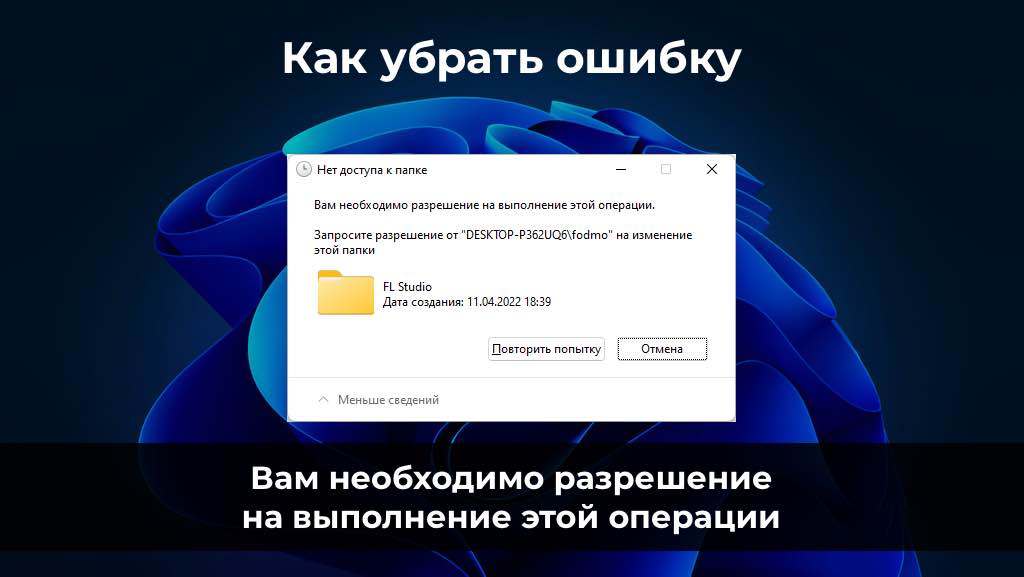
В этой статье расскажем, как устранить ошибку “Вам необходимо разрешение на выполнение этой операции”, которая может возникнуть при работе с файлами или папками в Windows. Рассмотрим пошаговые действия для изменения разрешений и решения проблемы доступа.
Описание проблемы
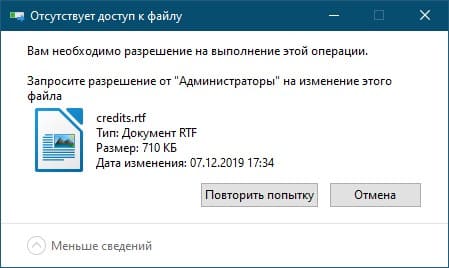
Данная ошибка возникает при попытке выполнения действия с файлом или папкой, например, при их удалении, и выглядит следующим образом:
Отсутствует доступ к файлу
Вам необходимо разрешение на выполнение этой операции
Запросите разрешение от “Администраторы” на изменение этого файла
Решение проблемы
Решение будет разделено на два типа: для файлов или групп файлов, и для папок с вложенными файлами и директориями.
Редактирование разрешений файла
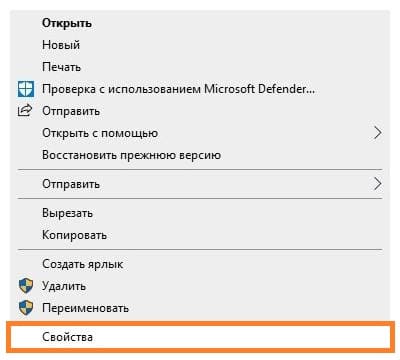
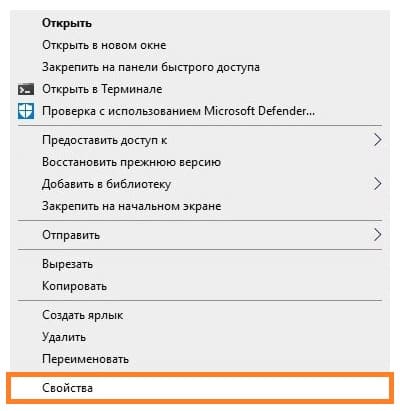
1. Нажмите правой кнопкой мыши на файл, с которым возникла проблема, и выберите пункт “Свойства”.
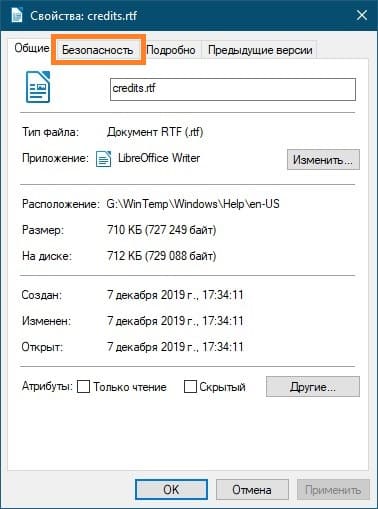
2. В окне “Свойства” перейдите на вкладку “Безопасность”.
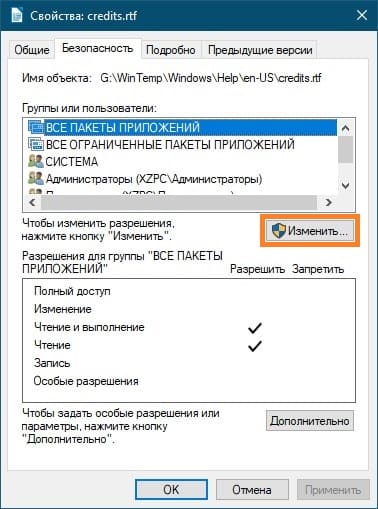
3. Нажмите на кнопку “Изменить”.
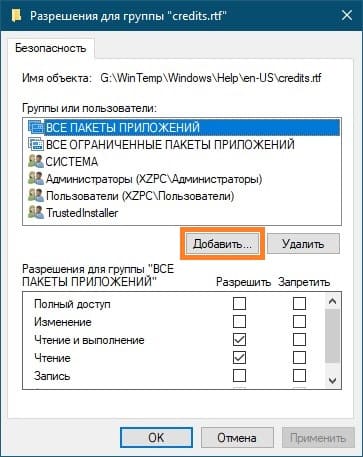
4. В открывшемся окне с настройкой разрешений нажмите кнопку “Добавить”.
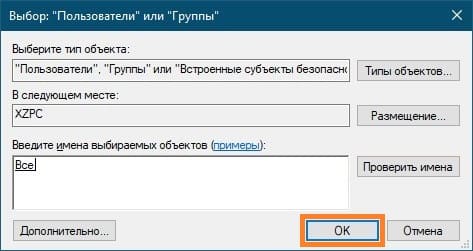
5. В окне “Введите имена выбираемых объектов” введите “Все” (или “Everyone” на английском языке).
6. Нажмите кнопку “Проверить”. Если слово “Все” подчеркнуто, нажмите “ОК”.
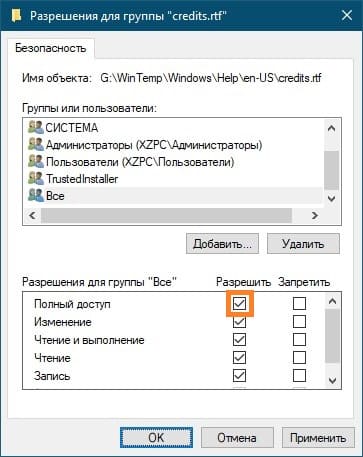
7. В окне настроек разрешений выберите группу “Все” и отметьте пункт “Полный доступ” в столбце “Разрешить”.
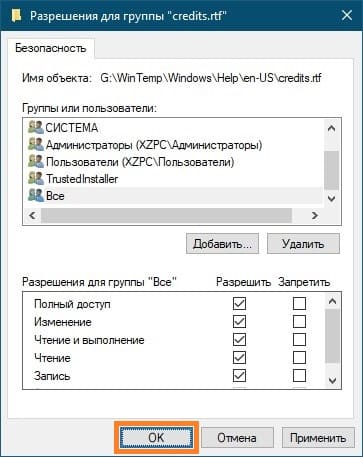
8. Нажмите “ОК” и подтвердите изменения, после чего попробуйте снова выполнить нужное действие с файлом.
Редактирование разрешений папки и её содержимого
1. Нажмите правой кнопкой мыши на папке, с которой возникла проблема, и выберите пункт “Свойства”.
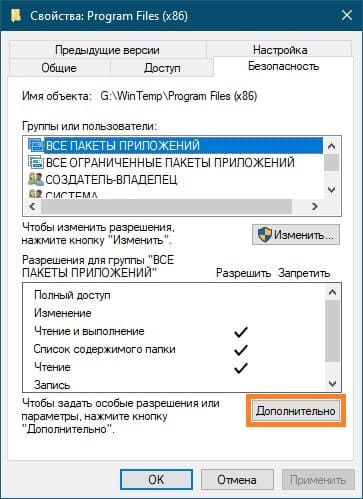
2. Перейдите на вкладку “Безопасность” и нажмите кнопку “Дополнительно”.
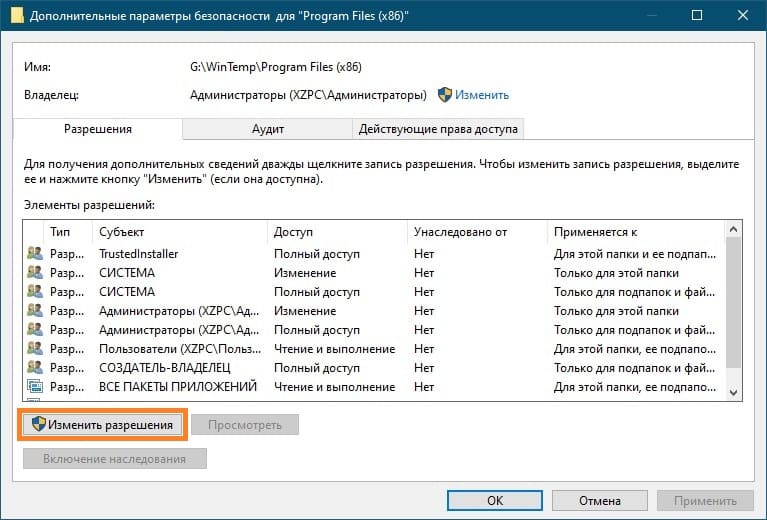
3. В следующем окне нажмите “Изменить разрешения”, если такая кнопка доступна.
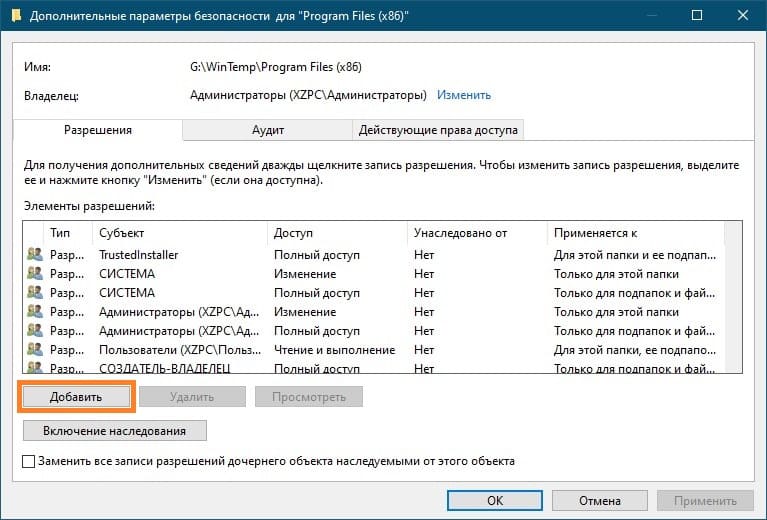
4. Нажмите кнопку “Добавить”, затем на надпись “Выберите субъект”.
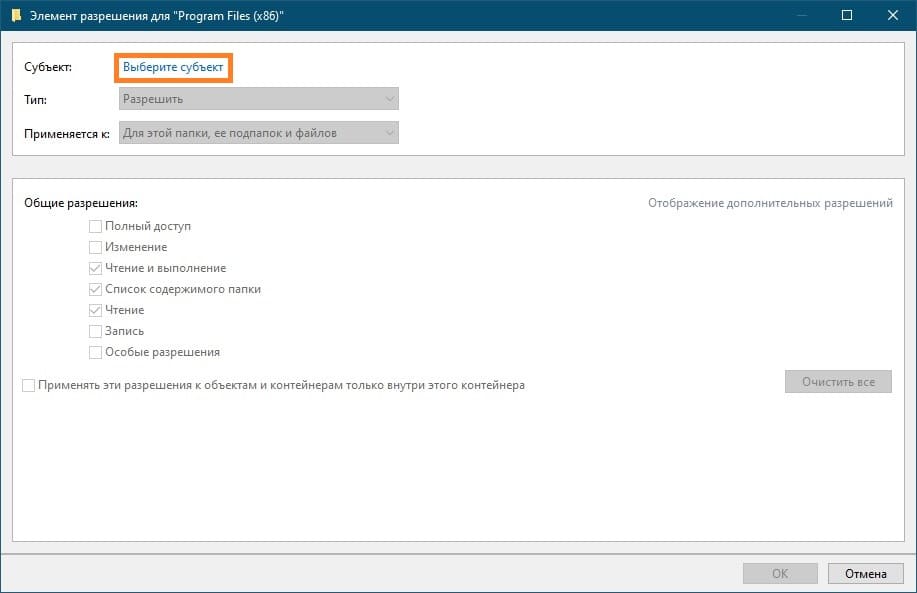
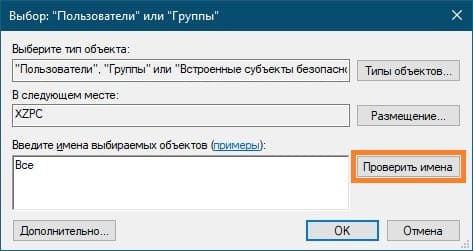
5. В окне “Введите имена выбираемых объектов” введите “Все” (или “Everyone” на английском языке).
6. Нажмите кнопку “Проверить”, затем “ОК”.
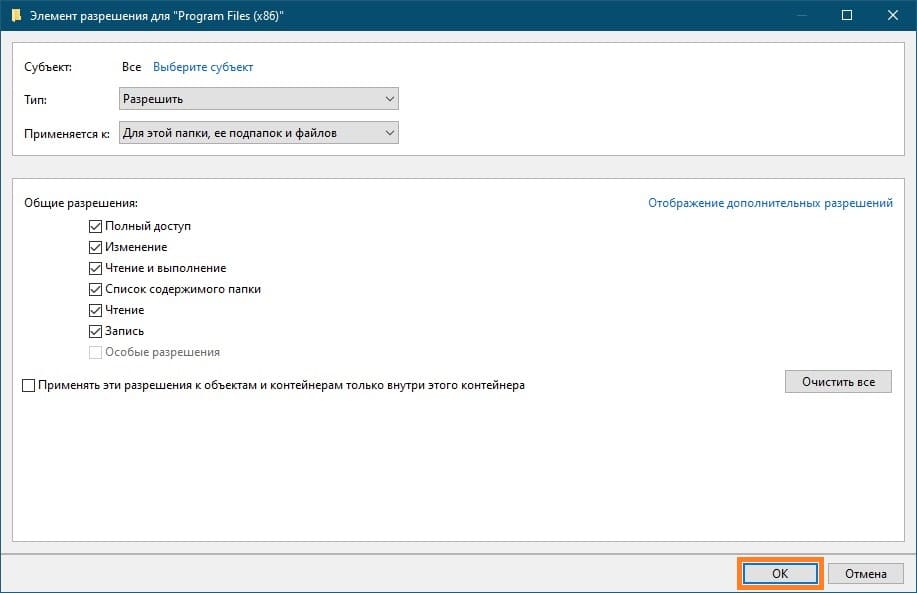
7. В окне отметьте пункт “Полный доступ” и нажмите “ОК”.
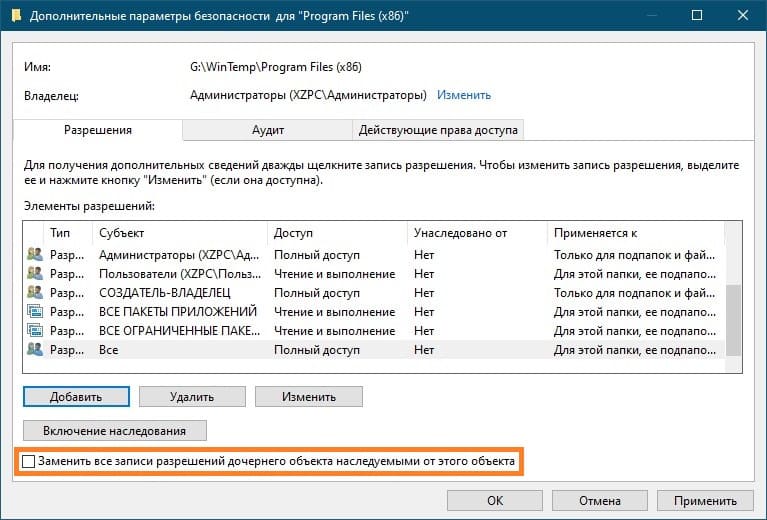
8. Отметьте пункт “Заменить все записи разрешений дочернего объекта наследуемыми от этого объекта” и нажмите “ОК”.
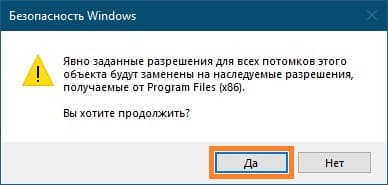
9. Появится предупреждение, нажмите “Да”, затем “ОК” для закрытия всех окон.
После выполнения этих шагов попробуйте снова выполнить нужное действие с папкой.