


Операционная система macOS славится своей стабильностью и безопасностью. Компания Apple выстроила надежную экосистему, которая оберегаем пользователя от вирусов и некачественного софта. Однако эта забота часто превращается в головную боль для опытных пользователей, желающих установить программу не из официального магазина App Store. Сообщения вроде «Файл поврежден», «Не удается проверить разработчика» или странные ошибки при инсталляции пакетов Adobe могут поставить в тупик.
В этой статье мы собрали самый полный справочник по ошибкам установки на Mac (от Sequoia до Catalina) и подготовили пошаговые инструкции, как их обойти, сохранив работоспособность системы. Мы разберем как базовые настройки безопасности, так и продвинутую работу с Терминалом.
Проблемы с целостностью: «Программа повреждена»
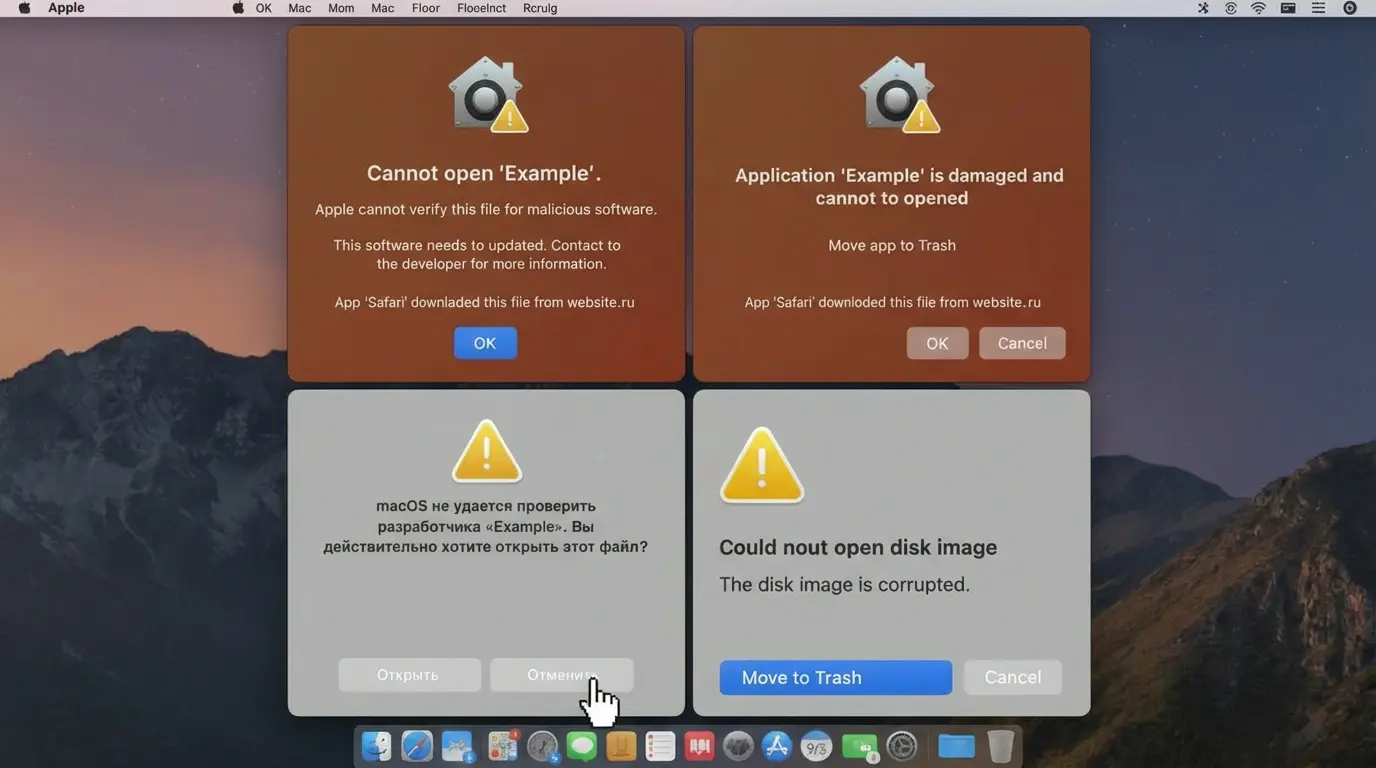
Пожалуй, самая пугающая, популярная и вводящая в заблуждение ошибка: «Программа повреждена и не может быть открыта. Вам следует переместить ее в корзину».
Важно понимать: в 99% случаев файл не поврежден. Это защитный механизм macOS (карантин), который срабатывает, если система видит модификации в коде или просто не может проверить подпись из-за отсутствия интернета или устаревших сертификатов.

Решение через Терминал (Gatekeeper Quarantine)
Чтобы снять метку карантина («com.apple.quarantine»), нам понадобится встроенная утилита xattr.
1. Перенесите «поврежденную» программу в папку «Программы» (Applications).
2. Запустите Терминал (через Spotlight или в папке Программы > Утилиты).
3. Введите следующую команду, поставив пробел в конце:
sudo xattr -r -c

4. Не нажимая Enter, перетащите иконку «сломанной» программы из Finder прямо в окно Терминала. Путь к файлу пропишется автоматически. Должно получиться примерно так:
sudo xattr -r -c /Applications/LockedApp.app
5. Нажмите Enter и введите пароль администратора (символы при вводе не отображаются).
После этого попробуйте запустить приложение снова.

Ошибка: «Образ диска повреждён»
Если вы получаете ошибку не о самой программе, а об образе диска (файлы .dmg или .iso), то проблема может быть в нестабильном интернете. Встроенный в Safari загрузчик не всегда корректно обрабатывает обрывы связи при скачивании больших файлов.

Рекомендация:
Используйте сторонние менеджеры загрузок, поддерживающие многопоточность и докачку. Хорошо зарекомендовали себя:
– Free Download Manager (FDM)
– Motrix
– JDownloader 2
– Progressive Downloader
Эти утилиты автоматически перехватывают ссылки и гарантируют, что файл скачается бит-в-бит.

Базовая защита: Gatekeeper и приложения не из App Store
Главный страж вашего Mac называется Gatekeeper. Именно он блокирует запуск всего, что не прошло проверку в Apple. Если вы скачали программу с сайта разработчика или торрент-трекера, вы наверняка столкнетесь с одной из следующих блокировок.
Ошибка 1: «Приложение загружено не из Mac App Store»
Это самое безобидное уведомление. Оно означает, что в ваших системных настройках стоит жесткий фильтр, разрешающий установку только из официального магазина.

Как исправить:
1. Откройте «Системные настройки» (System Settings).
2. Перейдите в раздел Конфиденциальность и безопасность (Privacy & Security).
3. Прокрутите вниз до секции «Безопасность».
4. В пункте «Разрешить использование приложений, загруженных из» выберите вариант App Store и от подтвержденных разработчиков.
5. Система попросит ввести пароль администратора или приложить палец к Touch ID.
Теперь ворота приоткрыты, но не для всех приложений.

Ошибка 2: «Неустановленный разработчик»
Если программа не имеет цифровой подписи, зарегистрированной в Apple (что часто бывает с бесплатным софтом, Open Source проектами или «леченными» версиями), macOS заблокирует запуск даже при включенной настройке из предыдущего пункта.

Способ быстрого запуска:
Не пытайтесь просто дважды кликнуть по иконке. Сделайте следующее:
1. Найдите скачанное приложение в Finder.
2. Зажмите на клавиатуре клавишу Control (Ctrl) ⌃.
3. Нажмите правой кнопкой мыши (или кликните трекпад двумя пальцами) по иконке программы.
4. В появившемся контекстном меню выберите Открыть.

5. Появится диалоговое окно с предупреждением, но в нем уже будет кнопка «Открыть». Нажмите её.
После этой процедуры программа попадет в «белый список» исключений вашего Mac, и в дальнейшем будет запускаться обычным двойным кликом.

Ошибка 3: Программу не удаётся проверить на наличие вредоносного ПО.
В связи с вводом обязательной процедуры нотаризации приложений в Apple, macOS Catalina не позволяет запускать непроверенное приложение, даже если оно подписано зарегистрированным разработчиком. Это приводит к невозможности запуска приложения.

В меню “Системные настройки” щелкните “Защита и безопасность” и выберите “Основные”.

Нажмите “Подтвердить вход” чтобы запустить заблокированную программу.

В диалоговом окне нажмите “Открыть”.

Специфические ошибки установки Adobe
Установка продуктов Adobe (Photoshop, Premiere, Illustrator) на macOS — это отдельный квест, особенно если вы используете неофициальные дистрибутивы (Creative Cloud Repacks). Стандартный установщик часто выдает бессмысленные ошибки.
Ошибка: «The installation cannot continue…» или окно установщика закрывается
Это происходит, когда вы запускаете файл Install.app напрямую. Чтобы обойти проверку целостности установщика, нужно запустить исполняемый файл внутри пакета.

Пошаговое решение:
1. Кликните правой кнопкой мыши по файлу Install (обычно он имеет красную иконку или светло серую).
2. Выберите Показать содержимое пакета (Show Package Contents).

3. Переходите по папкам: Contents > MacOS.
4. Вы увидите черный файл-скрипт с названием Install. Запустите его двойным кликом.

5. Откроется окно Терминала, запросит пароль и начнет процесс установки в текстовом режиме, обходя графические ошибки.

Ошибка с CCXProcess
Если установка прерывается на ошибке компонента CCXProcess, проблема кроется в архитектуре процессора. Даже если у вас новый Mac на чипе M1/M2/M3, установщику Adobe часто требуются библиотеки Intel для корректной распаковки. Без установленной Rosetta 2 процесс завершится сбоем. Как установить Rosetta 2 – читайте далее.

Архитектурные войны: Intel vs Apple Silicon
С переходом Apple на собственные процессоры (серия M), мир софта разделился на две части.
– Intel (x86) — старая архитектура.
– Apple Silicon (ARM) — новая архитектура.
Ошибка: Отсутствие Rosetta 2
Многие ошибки (включая “Ошибку 1” при установке Adobe) возникают потому, что на свежем Mac из коробки не установлен транслятор Rosetta 2. Он позволяет запускать старые приложения на новых процессорах.

Как установить Rosetta вручную:
1. Откройте Терминал.
2. Вставьте и выполните команду:
/usr/sbin/softwareupdate --install-rosetta --agree-to-license
3. Дождитесь сообщения: Install of Rosetta 2 finished successfully.
Теперь попробуйте повторить установку проблемного софта.

Ошибка: «Установка невозможна»
Если вы скачали специфический релиз, вы можете столкнуться с тем, что он просто не работает на старых Mac с процессорами Intel.
Суть проблемы: Некоторые релизы вырезают код для Intel, оставляя только код для Apple Silicon, чтобы уменьшить вес.
Решение: Ищите так называемые Universal версии программ или релизы от других авторов, которые содержат бинарные файлы для обеих архитектур.

Сложности с пакетами .pkg (GOG и большие игры)
Иногда при установке игр (часто из магазина GOG) или крупного софта через установщик формата .pkg, процесс доходит до конца и выдает ошибку: «Установка не выполнена. Обратитесь к производителю ПО».
Это часто связано с ошибками в скриптах postinstall, которые разработчики забыли обновить под новые версии macOS. Файлы игры фактически распаковываются, но финальный скрипт регистрации крашится, и система удаляет всё, что распаковала.

Как извлечь файлы без установки
Нам помогут утилиты, которые умеют «потрошить» пакеты .pkg, игнорируя скрипты установки.
Вариант 1: pkg2app (Бесплатно и просто)
Это маленькая утилита с открытым кодом.
1. Скачайте и запустите pkg2app.
2. В настройках укажите папку, куда вы хотите извлечь игру.
3. Просто перетащите проблемный файл .pkg на иконку pkg2app.
4. Дождитесь завершения распаковки.

Вариант 2: Pacifist
Более мощный комбайн для просмотра содержимого любых пакетов Apple. Позволяет вручную выбирать, какие файлы извлекать, а какие нет.

Большинство ошибок установки на macOS — это не поломка вашего компьютера, а результат строгой политики безопасности Apple или несовместимости архитектур. Следуя инструкциям выше, вы сможете запустить практически любое ПО. Главное — всегда проверяйте источники загрузки и используйте команды Терминала с осторожностью.
Статья носит ознакомительный характер. Помните, что отключая защиту Gatekeeper, вы берете на себя ответственность за безопасность вашего устройства.