

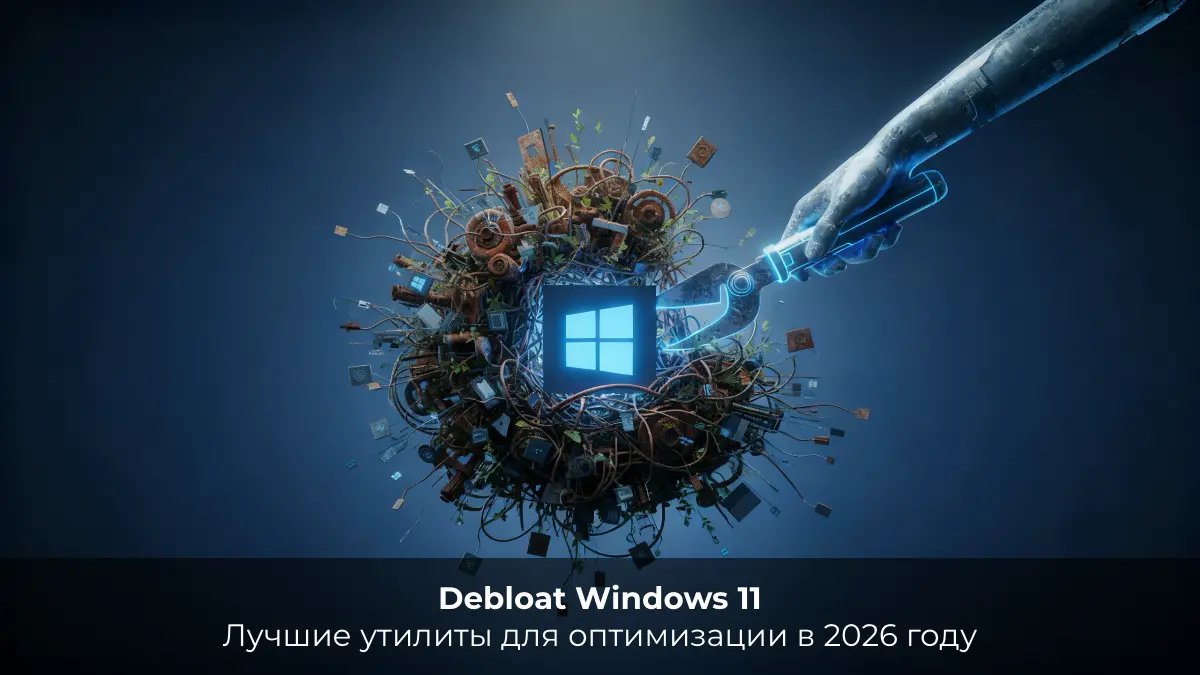
Современная операционная система от Microsoft, несмотря на свою визуальную привлекательность и поддержку новейших технологий, остается перегруженной ненужными компонентами. В 2026 году вопрос оптимизации Windows 11 стал еще актуальнее из-за интеграции глубоких нейросетевых функций, которые потребляют значительные ресурсы процессора и оперативной памяти. Понятие Debloat Windows 11 подразумевает процесс удаления предустановленного ПО (bloatware), отключение фоновых служб слежения и деактивацию функций, которые не несут пользы рядовому пользователю. В этой статье мы разберем лучшие утилиты и скрипты для очистки системы, которые помогут вернуть вашему компьютеру былую легкость.
Почему Windows 11 нуждается в «деблоатинге»?
Многие пользователи задаются вопросом: зачем вообще что-то менять в системе, над которой работали тысячи инженеров? Ответ кроется в маркетинговой политике. Microsoft поставляет ОС как универсальную платформу, где «из коробки» установлены десятки приложений, которыми вы, скорее всего, никогда не воспользуетесь: от пробных версий антивирусов до навязчивых игр и инструментов для сбора статистики.
К 2026 году к стандартному списку проблем добавились новые элементы:
– Интеграция ИИ-помощников: Постоянная работа фоновых процессов, связанных с нейросетями, которые анализируют действия пользователя.
– Усиленная телеметрия: Сбор данных для улучшения рекламных алгоритмов.
– Виджеты и новости: Постоянное потребление трафика и циклов CPU для обновления ненужного контента.
Использование проверенных скриптов или утилит позволяет автоматизировать процесс удаления этого «мусора», экономя часы ручной настройки и гарантируя, что важные системные компоненты останутся нетронутыми.

Подготовка системы: Важнейший этап
Прежде чем запускать любой скрипт для оптимизации Windows, необходимо обезопасить свои данные. Даже самые популярные инструменты могут привести к конфликтам, если в вашей системе установлены специфические драйверы или программное обеспечение.
1. Создайте точку восстановления системы. Это ваш «страховочный трос», который позволит откатить любые изменения, если что-то пойдет не так.
2. Сделайте резервную копию важных документов на внешний накопитель или в облако.
3. Убедитесь, что у вас есть права администратора, так как скрипты работают с глубокими системными реестрами и защищенными папками.

Chris Titus Tech Windows Utility: Универсальный комбайн
На сегодняшний день это, пожалуй, самый удобный и сбалансированный инструмент для настройки Windows 11. Его прелесть в том, что его не нужно скачивать — он запускается напрямую через PowerShell. К 2026 году утилита обзавелась поддержкой последних обновлений и научилась корректно работать с новыми механизмами безопасности Microsoft.
Основные возможности утилиты:
– Install: Быстрая установка популярных программ (браузеры, архиваторы, мессенджеры) без посещения сайтов разработчиков.
– Tweaks: Набор готовых пресетов (Desktop, Laptop, Minimal), которые отключают телеметрию, удаляют OneDrive и чистят системный реестр.
– Config: Быстрый доступ к старым панелям управления, которые Microsoft планомерно скрывает.
Чтобы запустить утилиту, кликните правой кнопкой мыши по кнопке Пуск, выберите Терминал (Администратор) и вставьте следующую команду:
iwr -useb https://christitus.com/win | iex


После запуска откроется графический интерфейс, где достаточно перейти во вкладку Tweaks, выбрать рекомендуемые настройки и нажать кнопку запуска. Это идеальный вариант для тех, кто хочет получить результат «в один клик».

Sophia Script for Windows: Профессиональный подход
Если вам нужен хирургически точный контроль над каждым аспектом системы, то Sophia Script — ваш выбор. Это самый мощный скрипт на базе PowerShell, существующий в 2026 году. Он не просто удаляет приложения, а позволяет настроить контекстное меню, проводник, планировщик задач и даже параметры конфиденциальности, недоступные в обычном интерфейсе.
Преимущества Sophia Script:
– Огромная база из более чем 150 различных твиков.
– Возможность тонкой настройки через онлайн-обертку (SophiApp), где можно выбрать нужные пункты в браузере и получить готовый файл конфигурации.
– Полное удаление телеметрии Windows 11 без нарушения работы критических служб.
Для работы со скриптом рекомендуется использовать его графическую версию SophiApp, так как она визуализирует каждый процесс и дает подробные описания того, что именно будет изменено. Это снижает риск случайного отключения нужной вам функции.
Скачать SophiApp с Github | Напрямую с нашего сервера


BloatyNosy (Win11Debloat): Простота и эффективность
Этот проект ориентирован на обычных пользователей. Его интерфейс имитирует стиль «Параметров» Windows 11, что делает его интуитивно понятным. Программа анализирует вашу систему и предлагает список «лишнего», который можно удалить без вреда.
В 2026 году BloatyNosy умеет:
– Удалять предустановленные приложения (Cortana, Maps, People и др.).
– Отключать функции Windows Recall и другие ИИ-мониторы.
– Очищать контекстное меню от лишних пунктов «Поделиться» и «Отправить».
Программа работает по принципу «проанализировать и исправить». Вы нажимаете кнопку анализа, программа подсвечивает проблемы, а вы подтверждаете их устранение.
Скачать BloatyNosy с Github | Напрямую с нашего сервера


Пошаговая инструкция по ручной очистке через PowerShell
Если вы не доверяете сторонним утилитам, можно выполнить базовый debloat системы самостоятельно. Самый простой способ избавиться от встроенного ПО — использование командлетов PowerShell.
Шаг 1. Откройте Терминал Windows от имени администратора.
Шаг 2. Чтобы просмотреть список всех установленных пакетов, введите:
Get-AppxPackage | select Name, PackageFullName

Шаг 3. Для удаления конкретного приложения, например, калькулятора (хотя его обычно оставляют), используйте команду:
Get-AppxPackage *windowscalculator* | Remove-AppxPackage
Однако ручное удаление сотен компонентов — занятие неблагодарное. Поэтому использование проверенных скриптов остается приоритетным методом в 2026 году.

Важные нюансы и риски оптимизации
Несмотря на очевидные плюсы, очистка Windows 11 может иметь побочные эффекты. К наиболее распространенным относятся:
– Проблемы с Microsoft Store: Некоторые скрипты отключают службы, необходимые для работы магазина приложений. Если вы планируете устанавливать игры из Xbox App, будьте осторожны.
– Ошибки Центра обновления: Чрезмерное увлечение блокировкой серверов телеметрии может привести к тому, что система перестанет получать важные патчи безопасности.
– Потеря функционала: Удаление определенных системных приложений может привести к неработоспособности смежных функций (например, удаление Xbox Game Bar может сломать запись экрана).
Поэтому всегда читайте описание к каждому пункту в используемых утилитах. Если скрипт или утилита предлагает «Жесткую очистку» (Hard Debloat), лучше воздержитесь от нее на рабочем ПК.

Использование утилит и скриптов для оптимизации Windows 11 в 2026 году — это не просто прихоть энтузиастов, а необходимость для владельцев среднего и бюджетного «железа». После грамотного деблоатинга система начинает работать отзывчивее, сокращается время загрузки, а объем оперативной памяти, занятой в простое, может уменьшиться на 1.5-2 ГБ.
Главное правило — умеренность. Начните с универсальных инструментов вроде утилиты от Chris Titus, посмотрите на результат, и только потом переходите к более глубоким настройкам через Sophia Script. Ваша цель — сделать систему быстрой и комфортной, сохранив при этом её стабильность.