




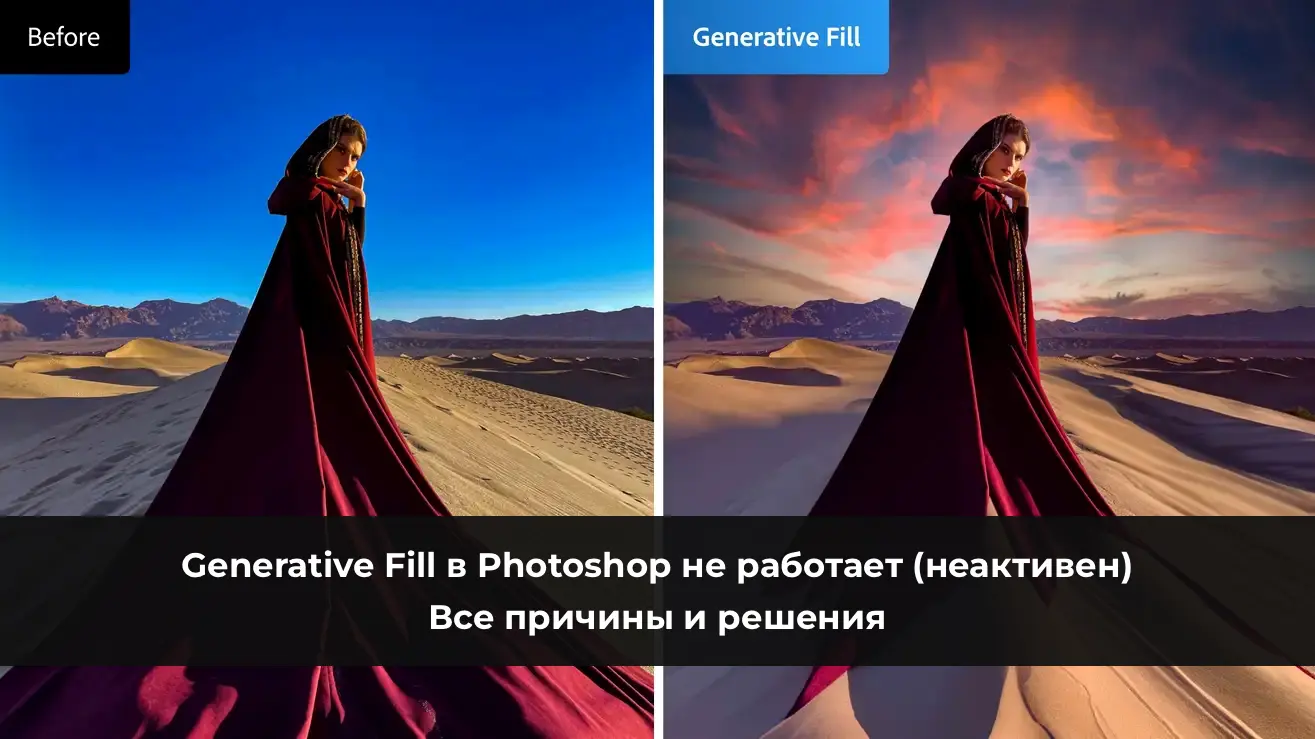
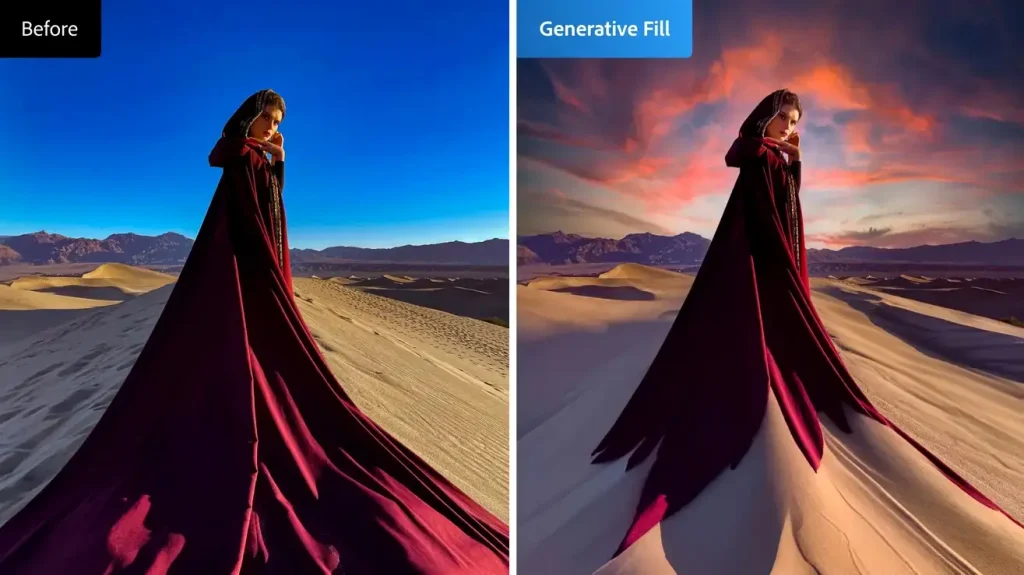
Generative Fill (Генеративная заливка) в Adobe Photoshop — это революционная функция, основанная на искусственном интеллекте Firefly, которая позволяет добавлять, расширять или удалять контент с помощью текстовых запросов. Иногда эта функция неактивна (кнопка отображается серым цветом или отсутствует). Поскольку Generative Fill требует постоянного соединения с облачными серверами Adobe, проблема часто связана не с самим Photoshop, а с лицензированием, настройками аккаунта или региональными ограничениями.
В этой статье мы подробно разберем все возможные причины, по которым Generative Fill не работает, и предложим пошаговые решения для быстрого восстановления функциональности.
Причины неактивности Generative Fill (кнопка серая или отсутствует)
Есть несколько ключевых категорий, по которым возникает проблема недоступности Generative Fill в Photoshop:
1. Проблемы с версией программы и лицензией
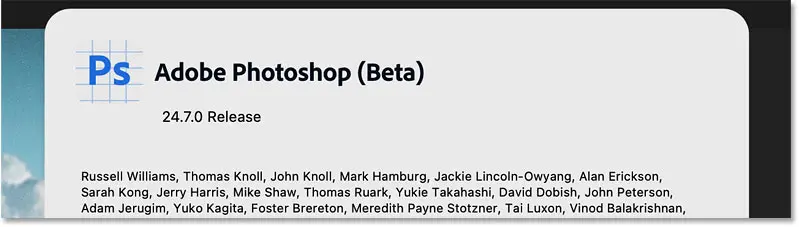
– Устаревшая версия Photoshop: Generative Fill впервые появился в Photoshop Beta, а затем был интегрирован в основную версию (начиная с версии 24.5 и выше). Если вы используете старую версию, функция будет недоступна.
– Отсутствие подписки Creative Cloud: Generative Fill — это облачный сервис, требующий активной подписки Adobe Creative Cloud. Если ваша подписка истекла или не активирована, функция не будет работать.
– Проблемы с авторизацией: Вы не вошли в свою учетную запись Adobe ID, либо произошел сбой авторизации в приложении Creative Cloud Desktop.
2. Ограничения учетной записи Adobe ID
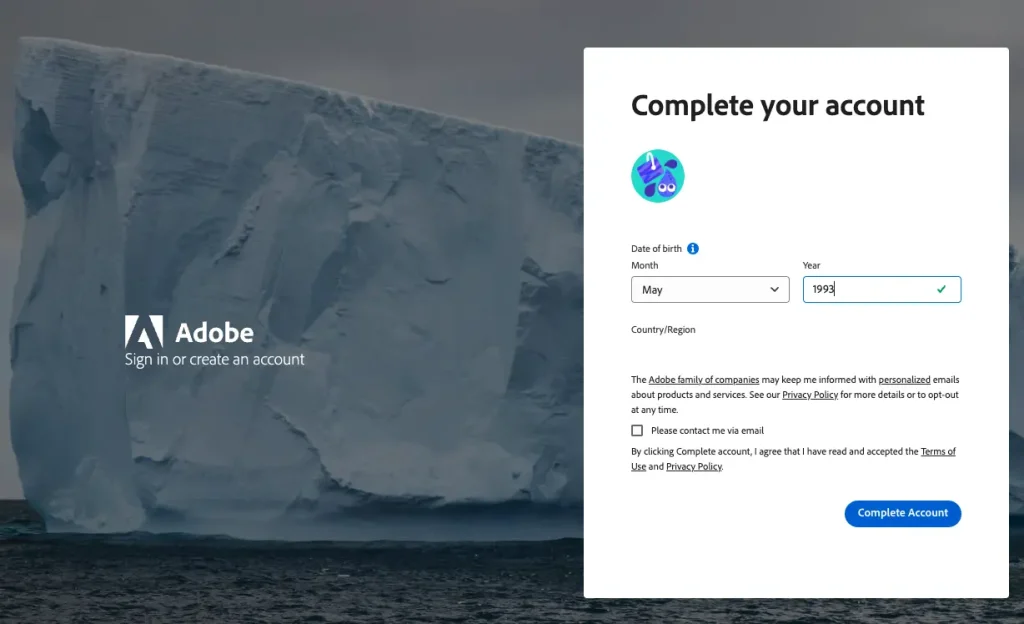
– Возрастные ограничения: Adobe запрещает использование функций генеративного ИИ лицам младше 18 лет. Если в вашем профиле Adobe ID не указана дата рождения или указан возраст менее 18 лет, Generative Fill будет недоступен.
– Тип учетной записи: Использование корпоративных, учебных или групповых учетных записей иногда может налагать ограничения на функции Firefly по решению администратора организации.
3. Несовместимость настроек изображения и слоя
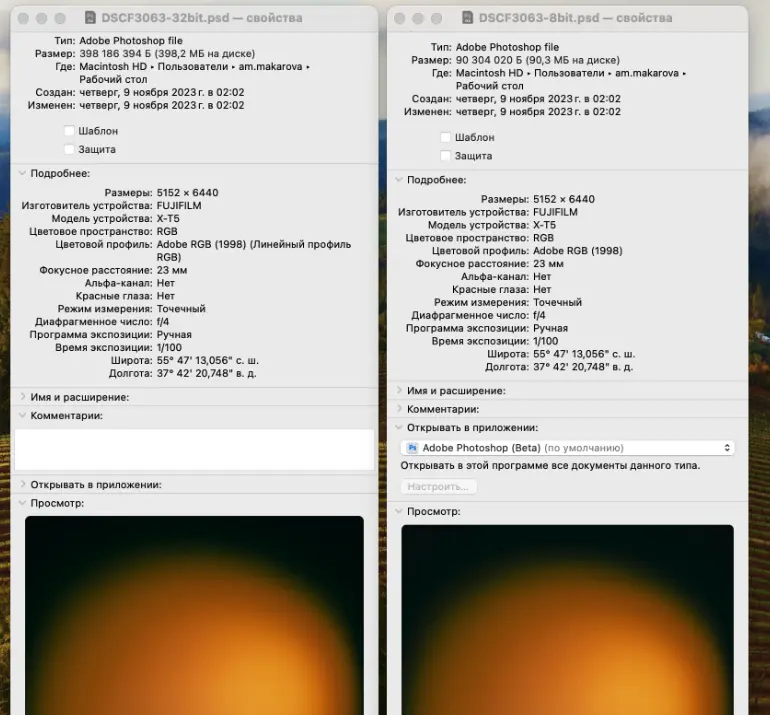
– Цветовой режим: Generative Fill работает только с изображениями в цветовом режиме RGB (8 или 16 бит). Если ваш документ находится в режиме CMYK, Lab или Grayscale, кнопка будет неактивна.
– Неправильный слой: Вы пытаетесь использовать Generative Fill на неподдерживаемом слое, например, на маске слоя, векторном слое (Smart Object), или корректирующем слое. Generative Fill работает с растровым содержимым.
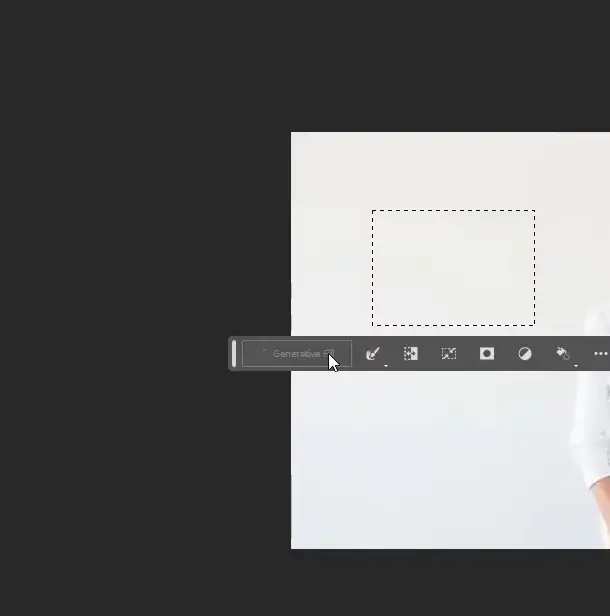
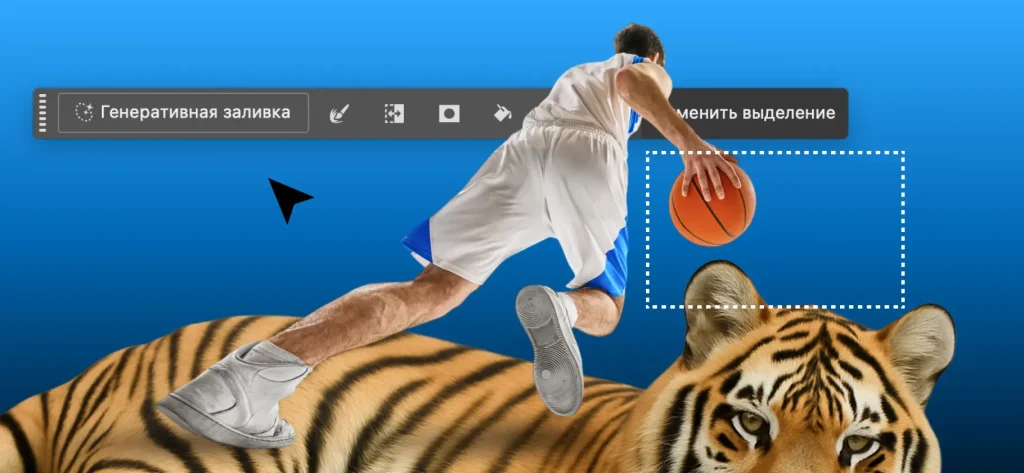
– Отсутствие выделения: Функции ИИ требуют, чтобы была сделана активная область выделения (с помощью Lasso, Marquee Tool или другого инструмента). Без выделения контекстная панель задач не появится.
– Обтравочная маска (Clipping Mask): Если слой, на котором вы работаете, прикреплен к другому слою в качестве обтравочной маски, это может заблокировать Generative Fill.
4. Сетевые и региональные ограничения
– Отсутствие Интернета: Поскольку функция облачная, она требует стабильного подключения к интернету.
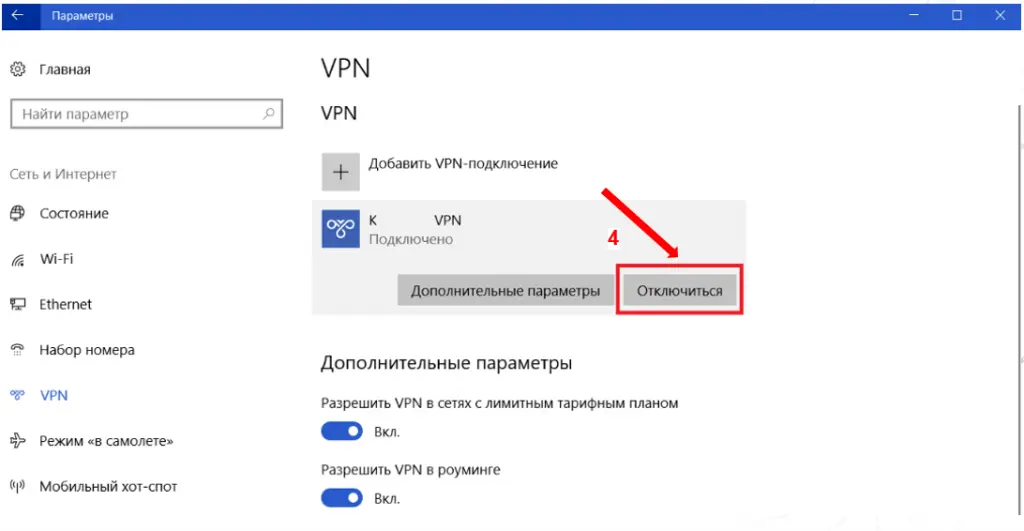
– Проблемы с Firewalls/VPN: Сетевые экраны, антивирусы или активное использование VPN могут блокировать соединение Photoshop с серверами Adobe Firefly.
– Региональные ограничения: В редких случаях доступ к Generative Fill может быть ограничен Adobe в определенных странах в соответствии с местным законодательством или внутренними политиками.
Пошаговые решения для активации Generative Fill
Если вы столкнулись с тем, что Generative Fill не работает, выполните следующие шаги в указанном порядке для устранения проблемы:
Решение 1: Проверка и обновление программного обеспечения и аккаунта
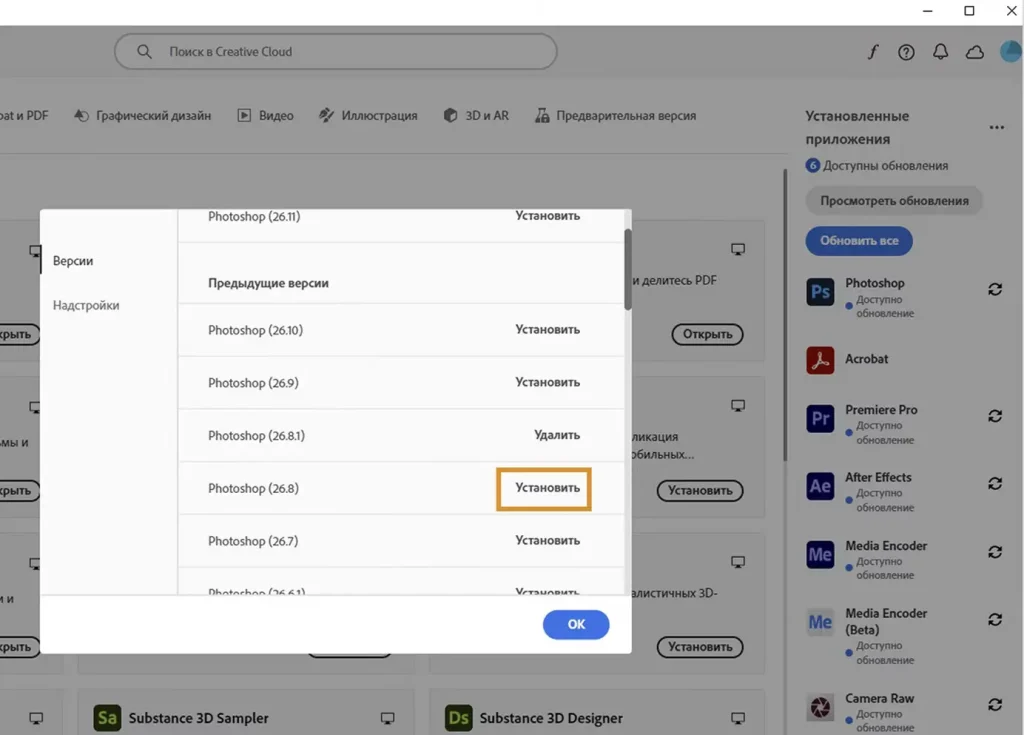
1. Обновление Photoshop:
– Откройте приложение Adobe Creative Cloud Desktop.
– Перейдите в раздел “Приложения” и убедитесь, что Photoshop обновлен до последней версии (версия 25.x.x и выше). Если доступно, установите обновление.
2. Переавторизация:
– В приложении Creative Cloud Desktop выйдите из своей учетной записи (Sign Out) и войдите снова (Sign In). Это сбросит кэш авторизации и обеспечит правильную привязку лицензии.
3. Проверка подписки:
– Убедитесь, что ваша подписка Creative Cloud активна.
Решение 2: Проверка и изменение настроек учетной записи (Возраст)
Это наиболее частая причина неактивности Generative Fill.
1. Обновите дату рождения:
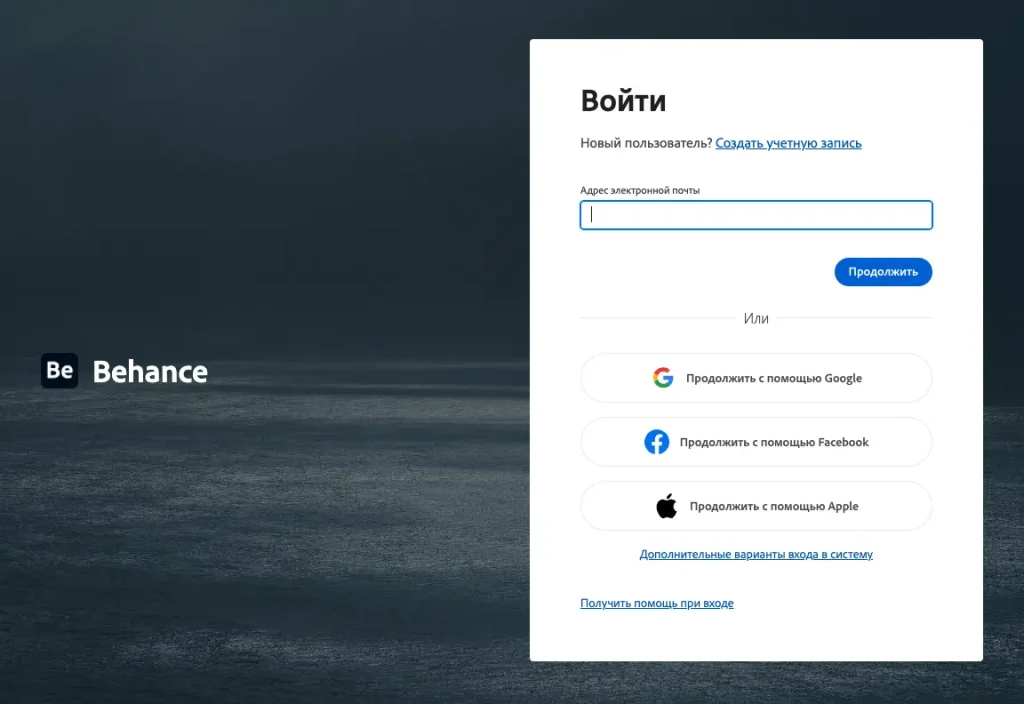
– Войдите в свой Adobe ID через веб-браузер или на портале Behance (Behance часто принудительно запрашивает дату рождения).
– Укажите дату рождения, которая подтверждает ваш возраст старше 18 лет.
2. Перезапуск:
– После обновления возраста выйдите из Photoshop и Creative Cloud Desktop, а затем войдите снова и перезапустите Photoshop. Это принудительно обновит данные аккаунта.
Решение 3: Проверка настроек файла и слоя
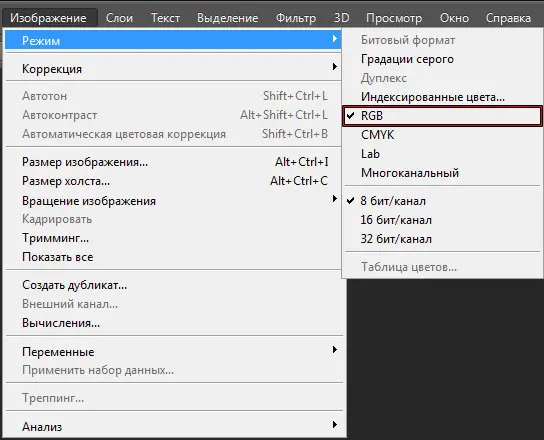
1. Проверка цветового режима:
– В Photoshop перейдите в меню Изображение > Режим.
– Убедитесь, что выбран режим RGB. Если у вас CMYK, переключитесь на RGB (может потребовать объединения слоев или изменения профиля).
2. Проверка слоя:
– Убедитесь, что вы работаете на растровом слое (не на корректирующем, векторном или маске).
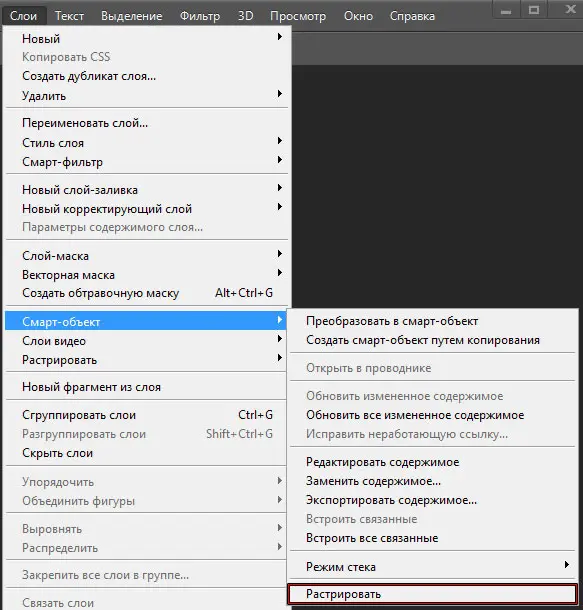
– Если слой является Смарт-объектом (Smart Object), преобразуйте его в растровый: Слой > Растрировать > Слой.
– Если слой прикреплен обтравочной маской, отмените обтравочную маску, выполните заливку, а затем прикрепите снова.
3. Создание активного выделения:
– Обязательно создайте выделение (например, инструментом “Прямоугольная область” или “Лассо”) на изображении. Только после этого должна появиться контекстная панель с кнопкой Генеративная заливка.
Решение 4: Устранение сетевых проблем
1. Проверка подключения: Убедитесь, что ваше подключение к интернету стабильно и имеет достаточную скорость для облачной обработки.
2. Отключение VPN/Firewall:
– Временно отключите VPN-соединение или настройте ваш брандмауэр/антивирус, чтобы он не блокировал трафик приложений Adobe и его связь с облачными серверами Firefly. Это частая проблема в корпоративных сетях.
Дополнительные методы устранения проблем
– Сброс настроек Photoshop:
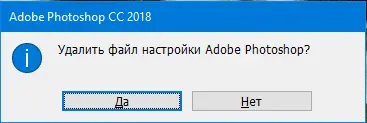
– Закройте Photoshop. Удерживая Ctrl+Alt+Shift (Windows) или Cmd+Option+Shift (macOS), запустите Photoshop. Появится запрос на удаление файла настроек. Подтвердите сброс.
– Очистка кэша Generator:
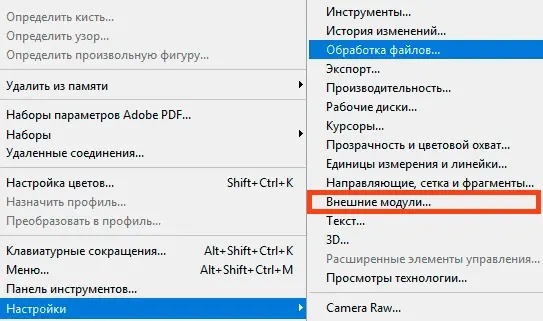
– В редких случаях помогает отключение и повторное включение функции Generator в настройках Photoshop (Установки > Внешние модули).
Generative Fill — это мощный инструмент, но его облачная природа означает, что он уязвим к проблемам, выходящим за рамки обычных сбоев программного обеспечения. В большинстве случаев проблема неактивности Generative Fill решается обновлением возраста в аккаунте Adobe ID, проверкой режима RGB и подтверждением активного выделения на растровом слое.