





Copilot в Excel — это революционный инструмент, который переносит возможности генеративного искусственного интеллекта прямо в ваш рабочий проект. Он позволяет пользователям, вне зависимости от их уровня владения формулами и сводными таблицами, проводить глубокий анализ данных, выявлять тенденции и получать инсайты с помощью простых запросов на естественном языке. В этой статье подробно расскажем, как активировать и использовать Copilot для ускорения обработки данных, создания сложных формул и визуализации результатов.
Требования для начала работы с Copilot в Excel
Для того чтобы начать использовать Copilot для анализа данных, необходимо соблюсти несколько ключевых условий:
1. Лицензия: Требуется активная подписка Microsoft 365 Copilot (или Copilot Pro).
2. Приложение: Использование настольной версии Excel или Excel для Интернета.
3. Формат файла: Файл должен быть сохранен в OneDrive или SharePoint, а также должна быть включена функция Автосохранение.
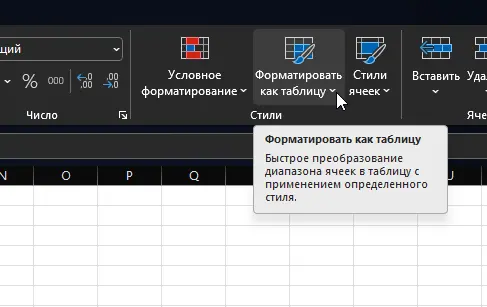
4. Данные: Анализируемые данные должны быть отформатированы как Таблица (на вкладке “Главная” выберите “Форматировать как таблицу”) или находиться в поддерживаемом диапазоне. Это критически важно для того, чтобы Copilot мог корректно “видеть” и обрабатывать ваш набор данных.
Шаг 1: Активация и запуск Copilot в Excel
После того как ваши данные готовы и находятся в правильном месте, запустить помощника очень просто:
1. Откройте нужную книгу Excel, содержащую отформатированные данные.
2. Перейдите на вкладку Главная на ленте.
3. В правом верхнем углу ленты найдите и нажмите значок Copilot.
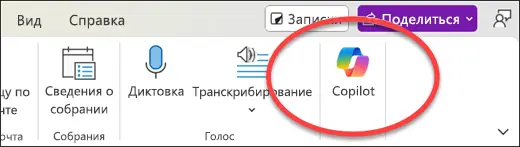
После нажатия значка Copilot откроется боковая панель чата. В этой панели вы будете вводить свои запросы, а Copilot будет предоставлять результаты в виде диаграмм, сводных таблиц или формул.
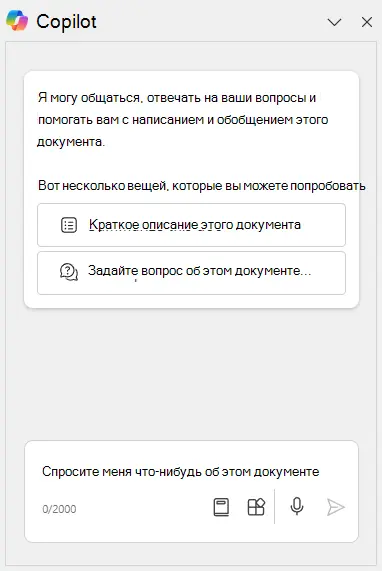
Шаг 2: Получение аналитических сведений (Инсайтов)
Самая мощная функция Copilot — это возможность быстрого получения инсайтов. Вместо того чтобы вручную создавать сводные таблицы и диаграммы, вы можете просто спросить, что происходит с данными.
Примеры запросов для анализа данных:
– “Покажи топ-5 продуктов по объему продаж за последний квартал”
– “Какой средний доход в разрезе регионов?”
– “Выяви тренды в продажах за последние шесть месяцев и представь их в виде линейного графика”
– “Найди и выдели выбросы в столбце ‘Затраты'”
Copilot анализирует ваш запрос, запускает сложные алгоритмы и предоставляет визуализированный ответ (диаграмму, сводку или сводную таблицу) прямо на боковой панели.
– Для добавления полученного результата в рабочую книгу, просто нажмите кнопку Добавить на новый лист или Вставить диаграмму.

Шаг 3: Создание и объяснение сложных формул
Работа с формулами — одна из самых трудоемких задач в Excel. Copilot упрощает это, позволяя генерировать формулы с помощью естественного языка и даже объяснять, как работают существующие. Это незаменимо для управления большими наборами данных.
3.1. Генерация формул:
1. Выберите ячейку, в которую хотите добавить формулу, или выберите весь столбец, если хотите создать новый.
2. В окне Copilot введите запрос.
Примеры запросов:
– “Создай новый столбец ‘Статус заказа’. Если значение в столбце ‘Срок’ просрочено, напиши ‘Критично’, иначе ‘В норме'” (Copilot сгенерирует сложную формулу `ЕСЛИ`).
– “Рассчитай общую стоимость продукта, умножив ‘Цена’ на ‘Количество’ в новом столбце” (Copilot предложит формулу `Цена * Количество`).
– “Создай столбец, который ищет количество на складе для каждого товара из листа ‘Инвентаризация’ с помощью функции XLOOKUP” (Copilot создаст формулу подстановки).
3. Просмотрите предложенную формулу и нажмите Вставить столбец (или Вставить формулу).
3.2. Объяснение формул:
– Выберите ячейку с формулой, которую нужно понять.
– Спросите Copilot: “Объясни, как работает эта формула VLOOKUP” или “Что делает эта сложная формула?”.
Copilot предоставит подробное пошаговое объяснение на русском языке, что является отличным инструментом для быстрого обучения и отладки.
=ЕСЛИ(СЕГОДНЯ()>C2; "Критично"; "В норме")
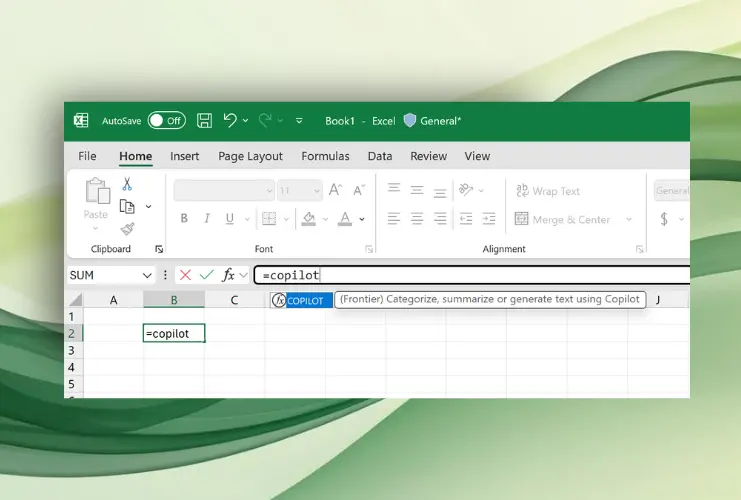
Шаг 4: Расширенный анализ данных с помощью Python
Для пользователей с лицензией, поддерживающей Python в Excel, Copilot может выполнять еще более сложный статистический и расширенный анализ, генерируя код Python на основе ваших запросов.
1. В боковой панели Copilot выберите опцию Расширенный анализ или введите: “Выполнить расширенный анализ с помощью Python”.
2. Попросите Copilot выполнить задачу, требующую сложных вычислений.
Примеры:
– “Выполни регрессионный анализ между доходом и рекламными затратами”
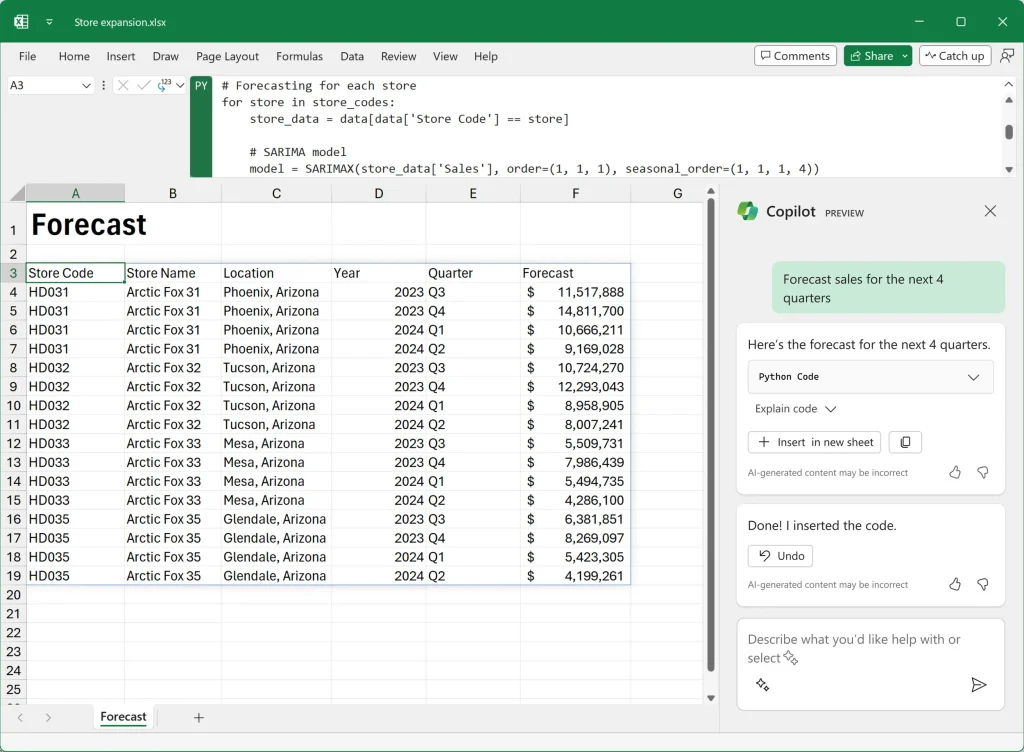
– “Создай прогноз продаж на следующий квартал, используя исторические данные”
– “Покажи корреляцию между температурой и потреблением энергии”
Copilot сгенерирует код Python, который будет встроен в ячейку Excel и выполнит запрошенный анализ, возвращая результат в виде числа, таблицы или графика. Эта функция открывает двери для продвинутой аналитики без необходимости вручную писать код.
Шаг 5: Очистка и структурирование данных
Прежде чем проводить анализ, данные часто требуют очистки и стандартизации. Copilot может помочь в этом, хотя его возможности в этой области постоянно расширяются.
– “Найди и удали дубликаты строк”
– “Стандартизируй формат дат в столбце ‘Дата заказа’ к формату ДД.ММ.ГГГГ”
– “Раздели столбец ‘ФИО’ на два отдельных столбца: ‘Фамилия’ и ‘Имя'”
Такие запросы значительно сокращают время на подготовку данных, что является ключевым этапом в любом серьезном анализе. Чистые данные — залог точных результатов.
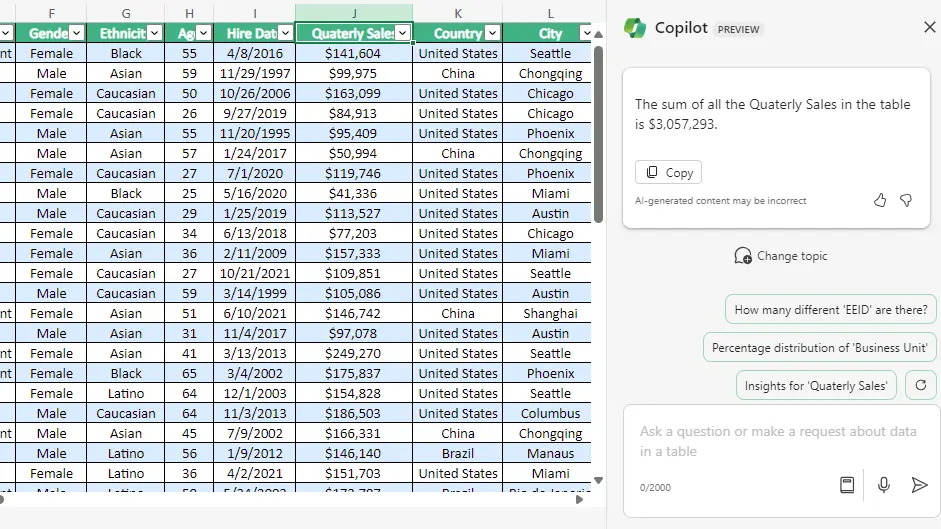
Шаг 6: Полезные советы для эффективной работы с Copilot
Чтобы максимально раскрыть потенциал Copilot в Excel, следуйте этим рекомендациям:
– Будьте конкретны: Чем точнее ваш запрос, тем лучше и быстрее будет ответ. Используйте названия столбцов, листов и точные диапазоны.
– Используйте контекст: Если Copilot дал ответ, задайте следующий вопрос, используя предыдущий ответ как контекст (например, “Теперь покажи это же, но только для региона ‘Москва'”).
– Проверьте источники: При получении инсайтов, Copilot обычно предоставляет ссылки на ячейки, которые использовались для анализа. Это позволяет проверить точность и надежность информации.
– Осваивайте готовые запросы: В боковой панели Copilot есть раздел с готовыми подсказками (“Просмотреть запросы”). Используйте их, чтобы понять, какие задачи ИИ решает лучше всего.

Copilot в Microsoft Excel — это не просто дополнительная функция, это фундаментальный сдвиг в том, как мы взаимодействуем с данными. Он демократизирует анализ данных, делая сложные инструменты, такие как сводные таблицы, графики трендов и расчеты, доступными через простой разговор на русском языке. Освоение этого инструмента позволит аналитикам, менеджерам и IT-специалистам сэкономить часы работы, повысить точность расчетов и сосредоточиться на интерпретации результатов, а не на механическом выполнении формул.